Outils
Navigateur de nœuds
Pour renseigner les fichiers .csv des imports (cf. partie précédente), et notamment le chemin du dossier où seront importées les données, il est possible d'utiliser le navigateur de nœuds.
Il y a deux cas de figure :
La cible est une entité (par exemple, si vous voulez importer les nutriments d'un produit), auquel cas le NodeRef nécessaire au navigateur de nœuds est visible dans la barre d'adresses.
La cible est un dossier (par exemple, pour importer des matières premières dans un dossier d'un site particulier).
Dans ce deuxième cas, l'astuce pour récupérer le NodeRef de ce dossier est de lancer la création d'un nouveau produit en son sein.
Une fois sur la page de création du produit, le NodeRef du dossier est visible dans la barre d'adresses.

Pour la suite de cette partie, nous supposerons que l'import des données se fera sur une entité existante.
Allez dans l'URL de la liste devant être complétée et copiez le NodeRef.
Allez ensuite dans "beCPG" > "Outils d'Administration" > "Navigateur de nœuds". Cliquez sur "fts-alfresco" et choisissez "noderef". Collez le NodeRef obtenu dans l'URL dans l'encart blanc et cliquez sur "Rechercher". Vous allez ensuite pouvoir naviguer dans les "enfants" et trouver les termes associés à chaque liste/entité pour écrire le "PATH".
Exemple : import de la liste déroulante "Sponsors" d'un projet
1. Copier le NodeRef
Pour cela, allez dans "beCPG" > "beCPG Administration" > "Listes Projet" > "Sponsors".
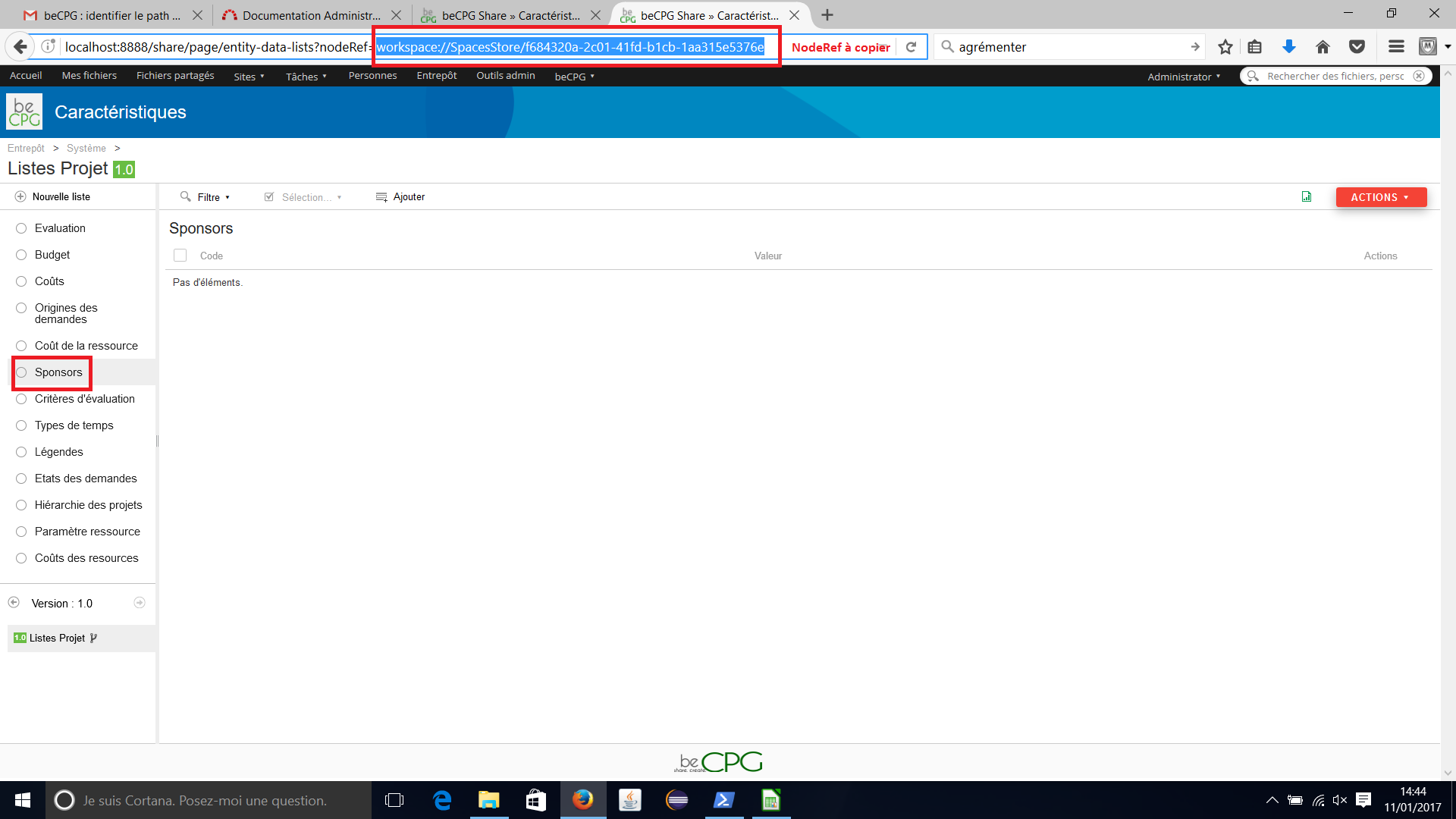
2. Chercher le "PATH" dans le navigateur de nœuds
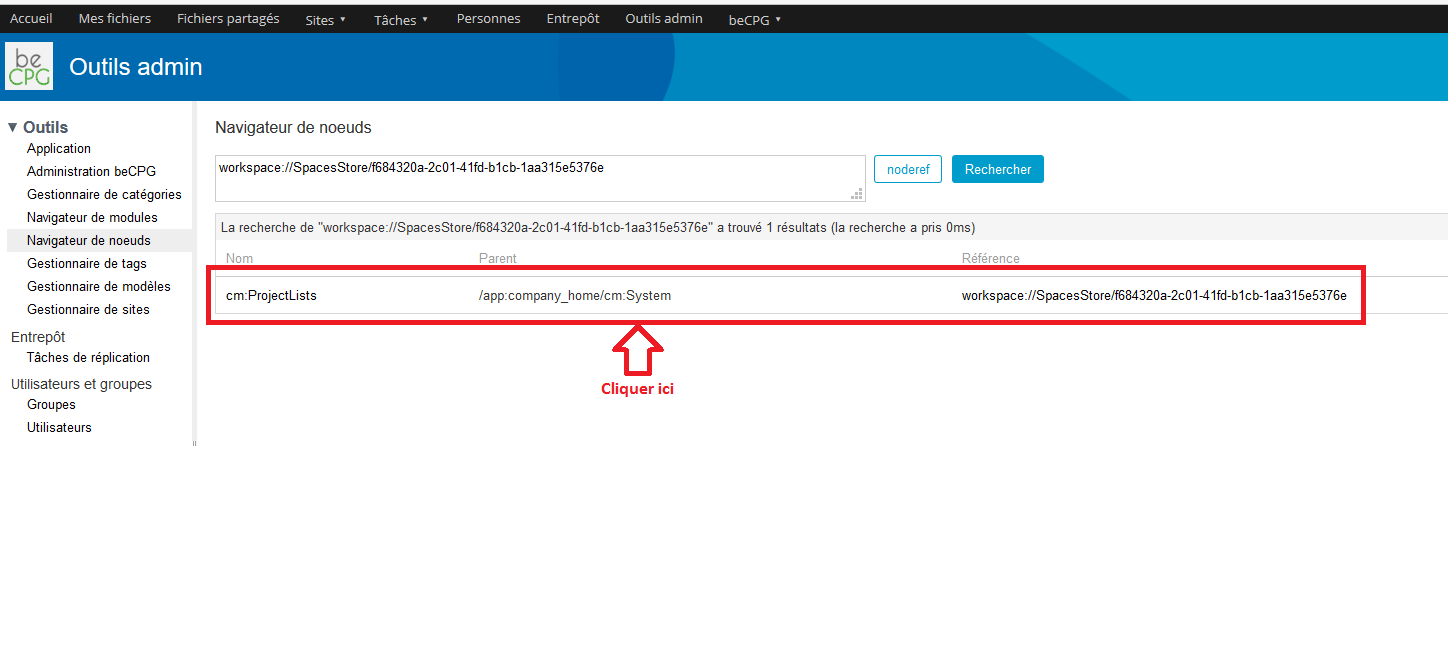
Allez en bas de la page et cliquez sur le lien "entitylist" de la rubrique "Fils". Une fois sur la nouvelle page, descendez en bas de la page et dans la rubrique "Fils", cherchez "Sponsors" puis cliquez sur le lien associé.
Vous arrivez alors à cette page sur laquelle se trouve le "PATH" :
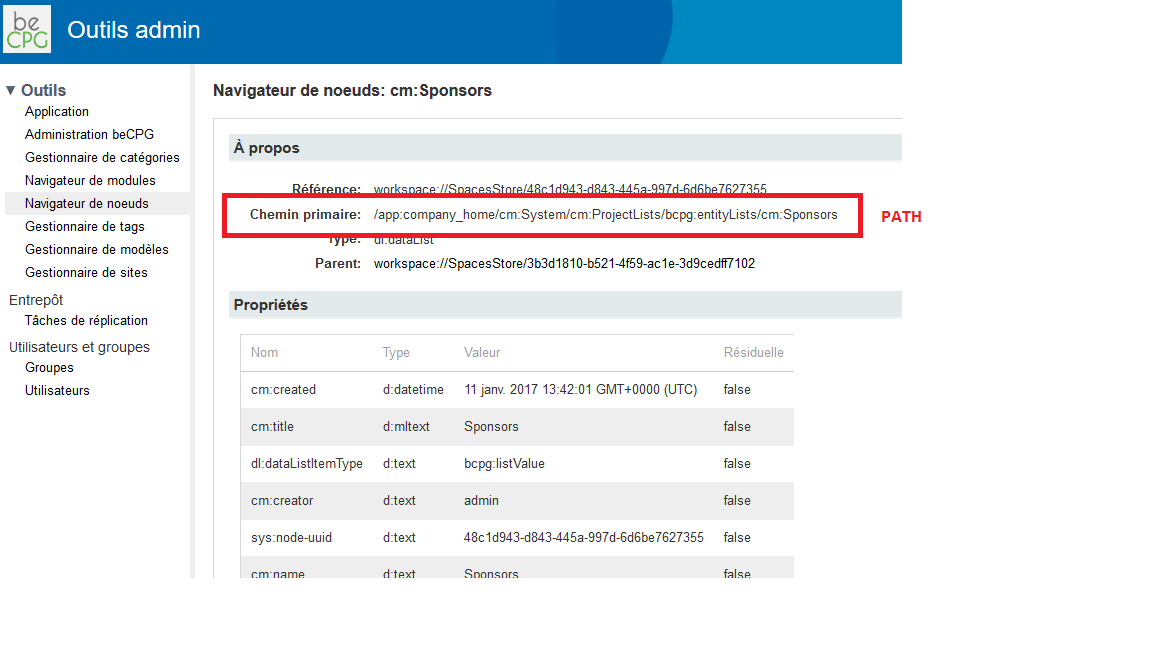
3. Compléter le PATH dans le fichier .CSV
Le PATH copié doit être réduit pour les imports :
- La partie "app:company_home" peut être omise
- De même, tous les "cm:" peuvent être retirés, cependant les autres préfixes comme bcpg: doivent rester.
PATH : /System/ProjectLists/bcpg:entityLists/Sponsors
Identification du nom des champs dans l'interface
Identification des noms de propriétés
Il y a plusieurs méthodes pour connaître le nom des propriétés. Deux d'entre elles sont :
- La méthode par l'édition multiple ;
- La méthode par l'outil de développement du navigateur
Voyons maintenant chacune d'entre elles.
Méthode par Édition multiple
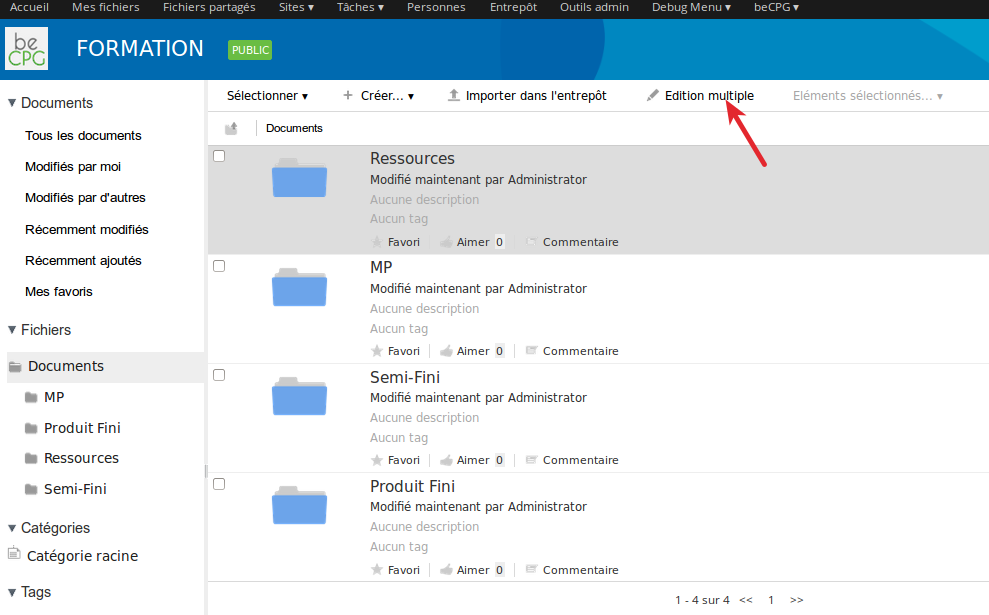
L'édition multiple permet d'avoir accès aux champs des propriétés d'un type de produit. Pour y avoir accès :
- Placez-vous dans le dossier contenant les produits.
- Cliquez sur le bouton "Édition multiple" (flèche rouge).
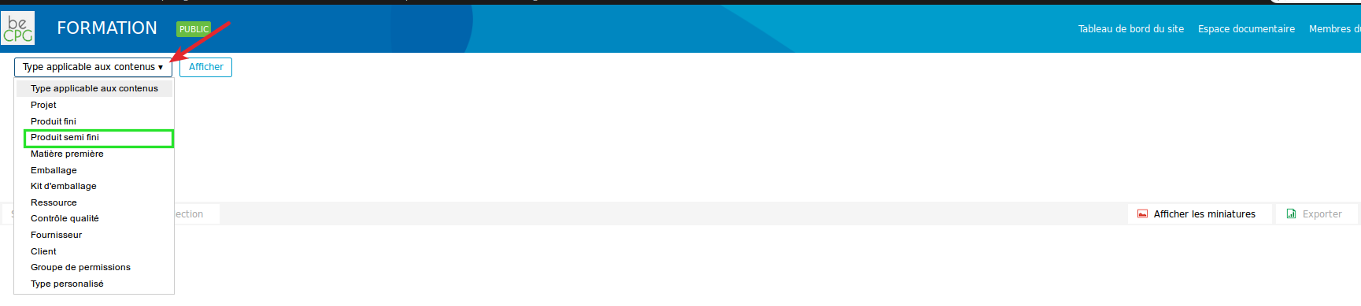
Sur l'interface d'édition multiple, cliquez sur le bouton "Type applicable aux contenus" (flèche rouge).
Puis, dans la liste déroulante, sélectionnez un type de produit. Dans notre cas, "Produit semi-fini" (encadré en vert).
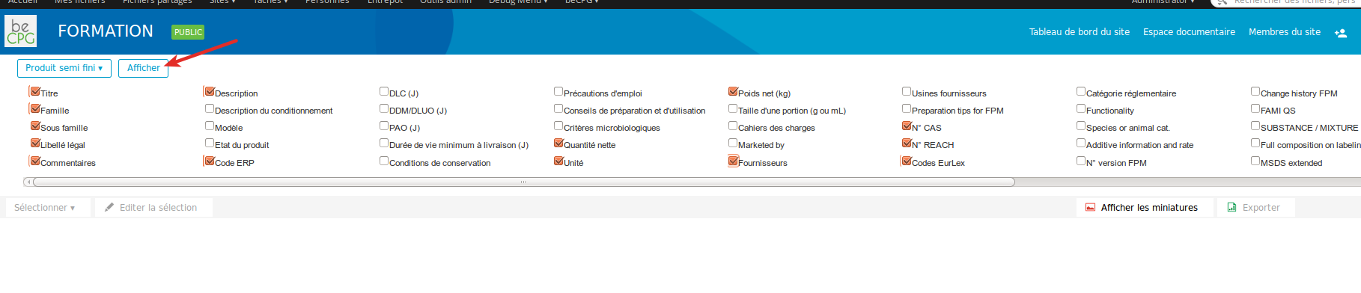
Cochez ensuite les propriétés que vous voulez importer.
Puis cliquez sur le bouton "Afficher" (flèche rouge).
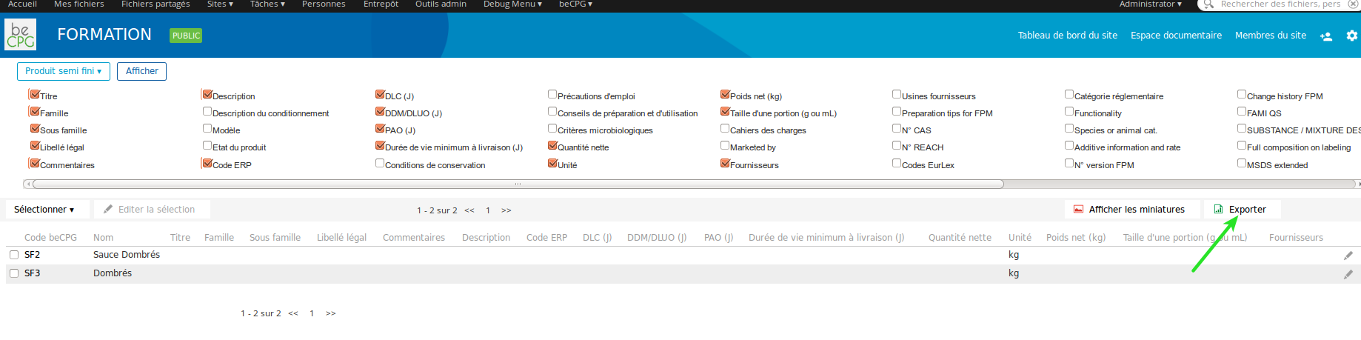
- Cliquez sur "Exporter" pour télécharger l'export Excel des résultats (flèche verte).
- Ouvrez le fichier Excel téléchargé.
Vous trouverez les noms des propriétés d'une entité au-dessus des intitulés de champs (ici ligne 2).

Remarque : les premières lignes du fichier Excel sont réduites par défaut ; pensez à les ouvrir.
Utiliser l'inspecteur
La méthode par l'édition multiple est à privilégier, car plus simple. Mais il arrive parfois, suite à certaines configurations du système, que certains champs d'une entité (Produit fini, etc.) ne soient pas accessibles via l'édition multiple. Il est alors possible de trouver le nom interne des champs via l'outil de développement du navigateur.
Procédure
Prenons l'exemple du champ "Commentaires" placé sur le Produit fini.
- 1. Placez-vous sur la section Propriétés du Produit fini (encadré vert) puis cliquez sur "Éditer les propriétés" (encadré rouge).
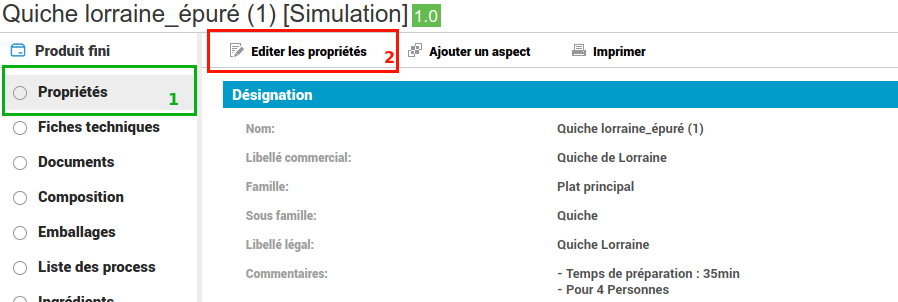
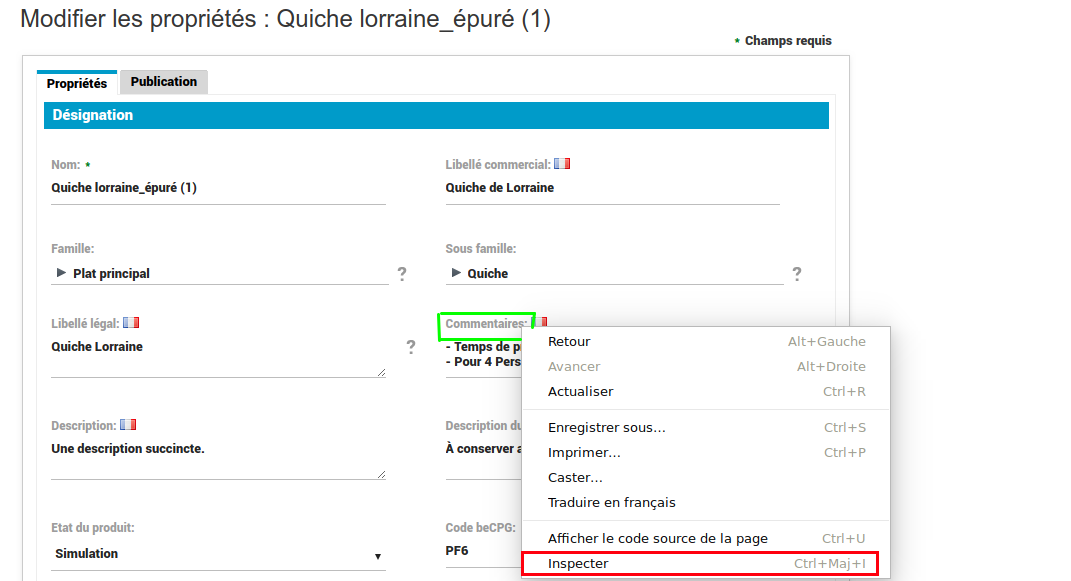
- 2. Une fois sur la page d'édition de propriétés, faites un clic droit sur le label "Commentaires" (encadré vert), puis sélectionnez l'option "Inspecter" dans la pop-up (encadré rouge).
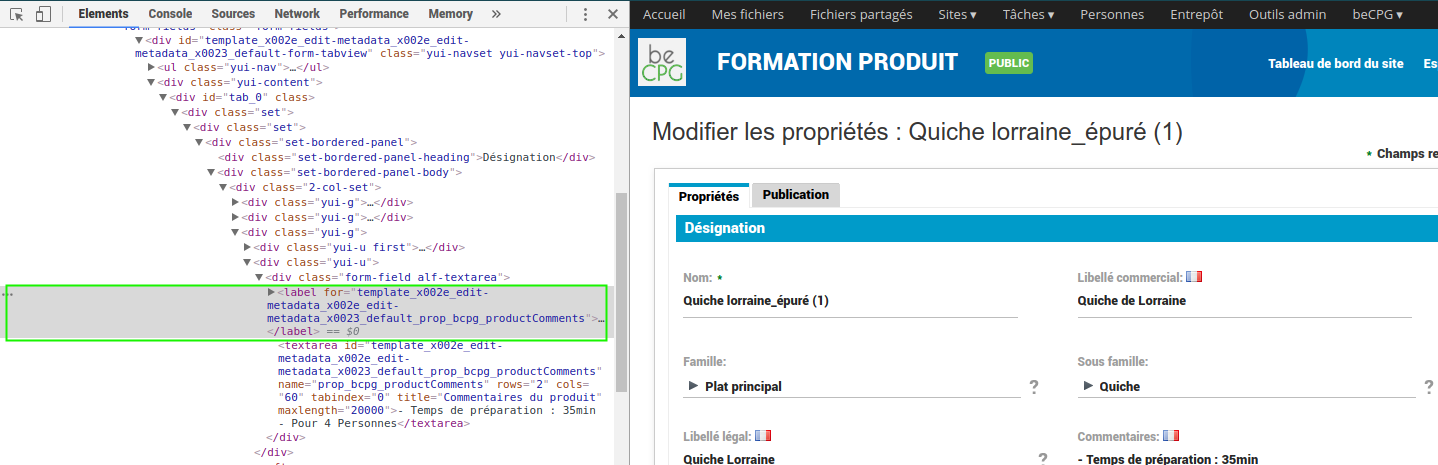
- 3. L'outil de développement apparaît suite à l'étape 2. La présentation de l'outil de développement peut changer selon votre navigateur mais le principe est le même. Vous aurez en surbrillance le bloc de texte correspondant à l'élément sur lequel vous avez cliqué (encadré vert).
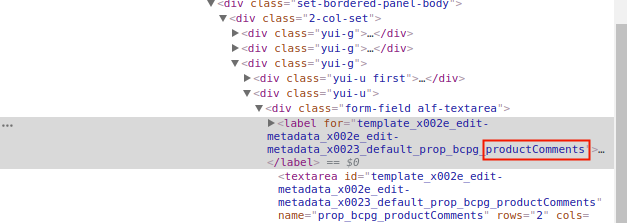
- 4. Toujours au niveau du bloc de texte en surbrillance, c'est l'attribut for qui contient le nom interne de la propriété "Commentaires", productComments (encadré rouge).
Identification du nom des champs d'une liste
beCPG permet d'exporter en Excel directement via l'interface des listes.
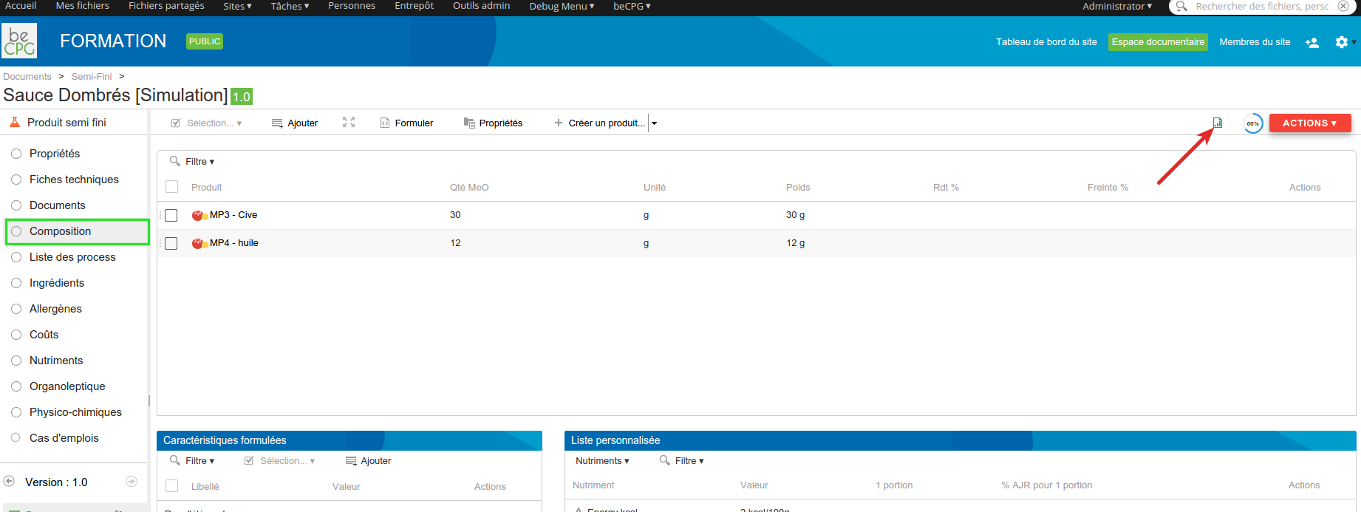
Placez-vous dans la liste à exporter, par exemple, cliquez sur la liste Composition (encadré vert).
Cliquez ensuite sur le bouton "Exporter" (flèche rouge).
- Ouvrez le fichier Excel téléchargé.
À la ligne 2 du fichier Excel, vous avez accès aux noms des champs.

Construction de requêtes Lucène
Alfresco permet de faire des requêtes Lucene sur :
- Le NodeRef (id)
- Le Type
- Les Propriétés
- Les Aspects
- Et les mots-clés
Pour faire une requête, la syntaxe est la suivante :
sur un Type :
TYPE:"TypeQName"TYPE:"bcpg:client"sur une Propriété :
@QNamePropriété:"Valeur"(le:du QName doit être échappé par\)@cm\:name:"*sup*"L'étoile remplace n'importe quelle chaîne de caractères. Dans cet exemple, la propriété name doit contenir le mot "sup".
sur un Aspect :
ASPECT:"AspectQName"ASPECT:"bcpg:erpCodeAspect"
Les conditions peuvent être combinées grâce aux opérateurs Lucene :
- ET : AND
- OU : OR
- NON : NOT
Remarque : lorsque la requête est écrite dans une chaîne JSON ou dans un fichier de configuration du connecteur, échappez aussi les guillemets doubles (\") et doublez les antislashs (\\:).
Exemples de requêtes
Récupérer la liste des Semi-finis dont le nom contient "sauce" :
TYPE:"bcpg:semiFinishedProduct" AND @cm\:name:"*sauce*"Récupérer les Produits finis validés créés ou modifiés depuis le dernier export (
%sest remplacé par la date du dernier export) :TYPE:"bcpg:finishedProduct" AND @bcpg\:productState:"Valid" AND (@cm\:created:[%s TO MAX] OR @cm\:modified:[%s TO MAX])
Consultez la documentation Alfresco Search Services pour la syntaxe complète.