Tutoriel de création d’une nouvelle formule cosmétique
Ce tutoriel est destiné aux nouveaux utilisateurs de beCPG travaillant en entreprise cosmétique. Le tutoriel aborde la création de produit et la consultation de ses principales caractéristiques (matières premières, microbiologie, cahier des charges, réglementation, étiquetage).
Création du produit
Pour faciliter le partage des produits que vous créez, il est recommandé de les créer dans un site collaboratif, comme "Produit en développement". Ce site offre la possibilité de partager les produits créés en mode multi-utilisateurs. Les sites sont accessibles depuis le tableau de bord ou la barre de menu. Voici le lien vers la documentation Navigation.
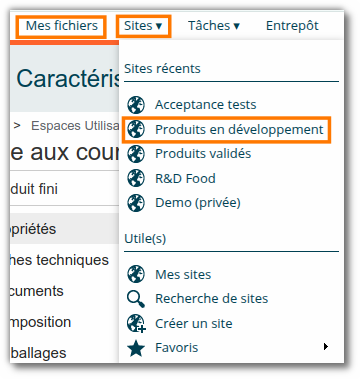
Note : Vous avez également la possibilité d'utiliser le dossier Mes fichiers. Les produits créés dans cet espace personnel ne seront pas visibles par vos collègues. Si vous travaillez en équipe, il est préférable de les créer dans les sites collaboratifs dédiés.
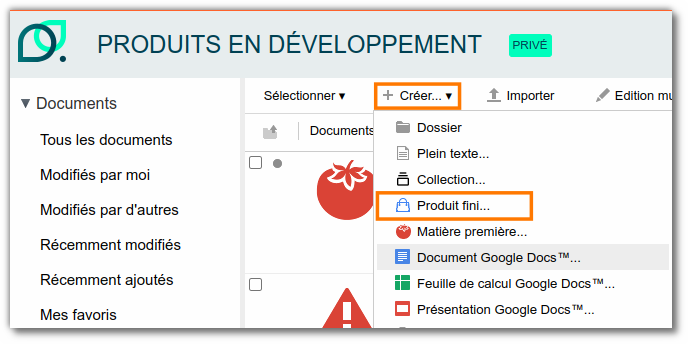
Le bouton "+ Créer..." est présent dans tous les dossiers de beCPG et permet la création d'entités telles que des produits finis, semi-finis ou matières premières.
exemple : pour créer un produit fini, cliquez sur "+ Créer..." puis "Produit fini".
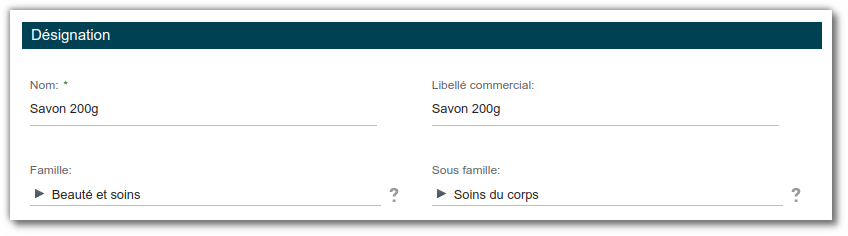
Le formulaire de création s’affiche ensuite pour remplir plusieurs propriétés, telles que :
- Le nom du produit (ex : Savon 200g) ;
- La quantité nette (ex : 200g) ;
- ou d’autres propriétés.
Ensuite, cliquez sur "Créer" en bas du formulaire.
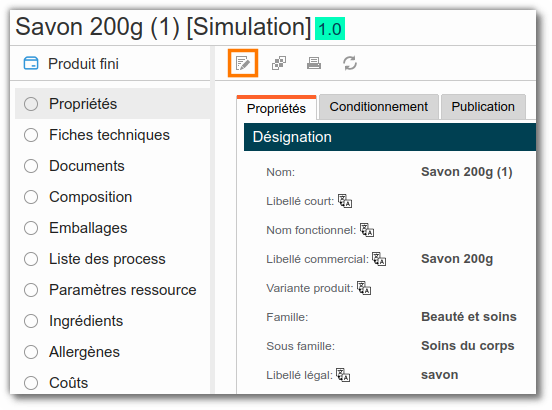
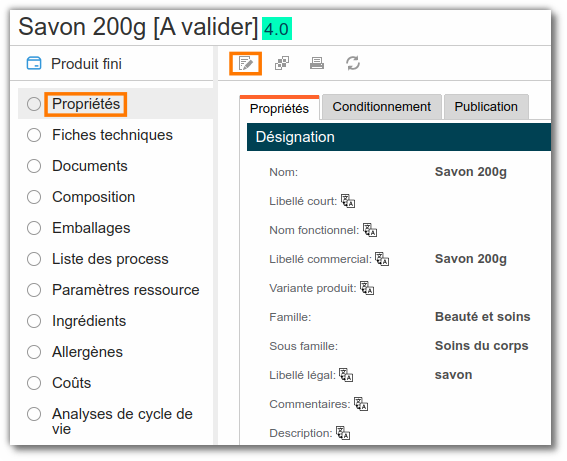
Une fois l'entité créée, vous êtes automatiquement redirigé vers l'onglet "Propriétés", où vous avez commencé à renseigner des informations. Pour modifier les valeurs saisies précédemment, cliquez sur "Éditer les propriétés". De nouvelles propriétés sont aussi disponibles pour étayer vos caractéristiques.
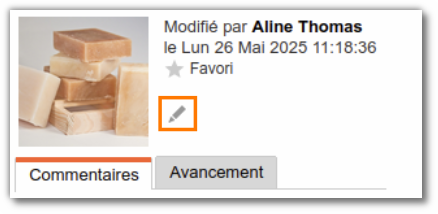
Une photo peut être associée au produit en cliquant sur son icône (sur la page "Propriétés").
Création de la formule et formulation
La création d’une formule et sa formulation comprennent l’élaboration du produit avec l’ajout des matières premières ou des semi-finis, l’analyse des coûts, la gestion des allergènes et de l’étiquetage ainsi que la gestion des allégations.
Composition de la formule
L'onglet "Composition" est accessible depuis le menu de gauche dans l'entité.
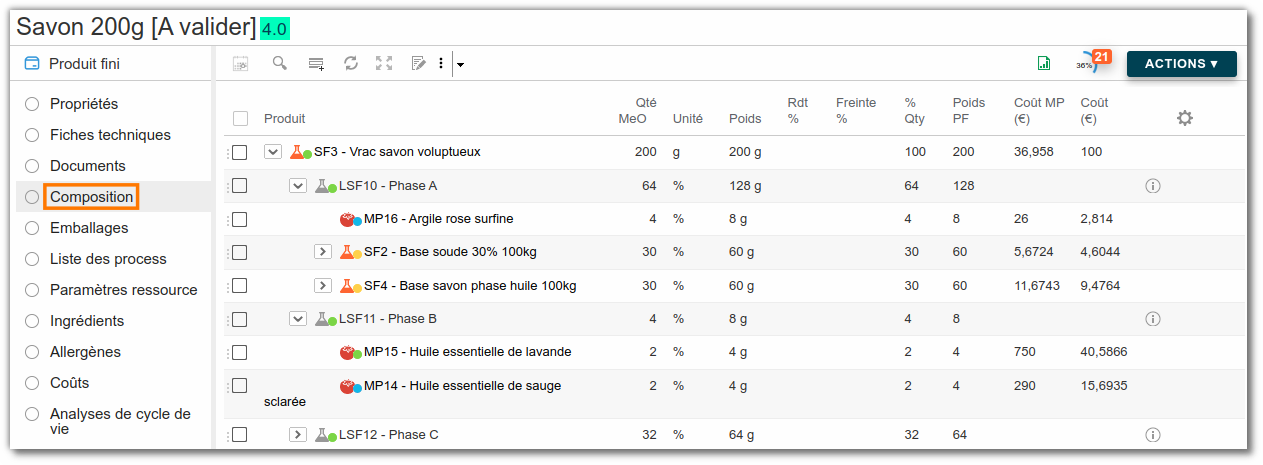
Pour travailler en mode plein écran, cliquez sur le bouton encadré en orange sur la capture d'écran ci-dessous :

Ajout d'une matière première ou d'un semi-fini
Il existe deux manières d'ajouter une matière première ou un semi-fini :
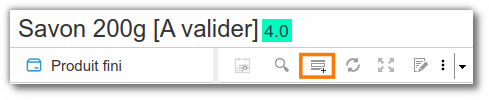
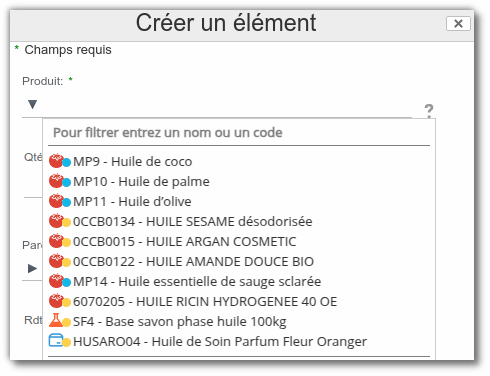
- Ajoutez une matière première ou un semi-fini existant dans beCPG en tapant au minimum les 3 premières lettres de son nom.
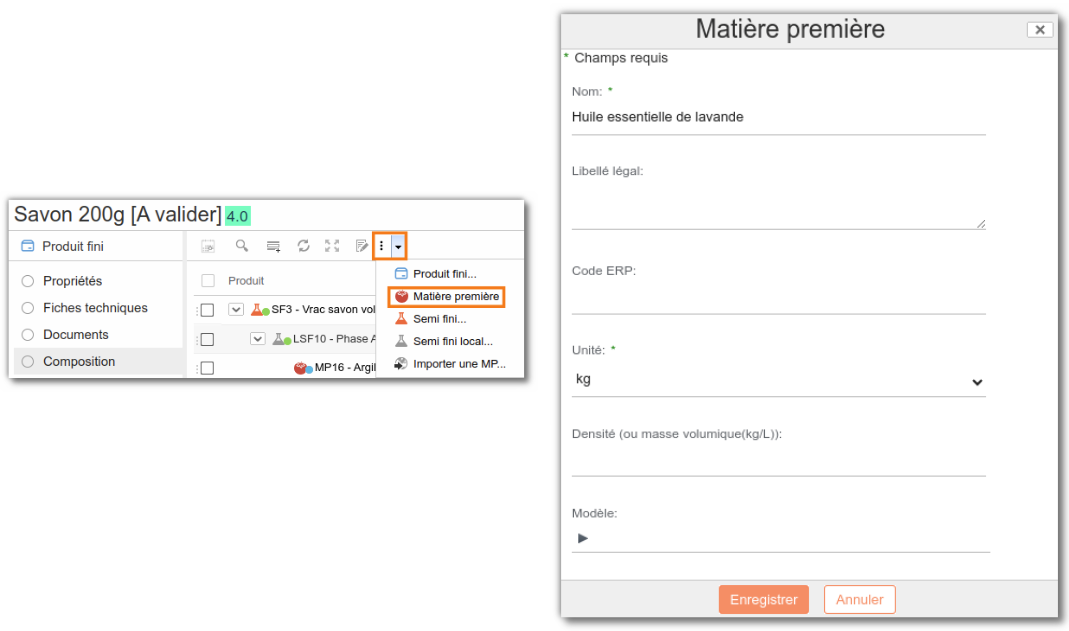
- Créez une nouvelle MP/SF en renseignant au minimum son nom et son unité (par défaut le kg).
Renseignement des quantités
Une fois les composants ajoutés à la composition, renseignez leurs quantités de différentes manières :
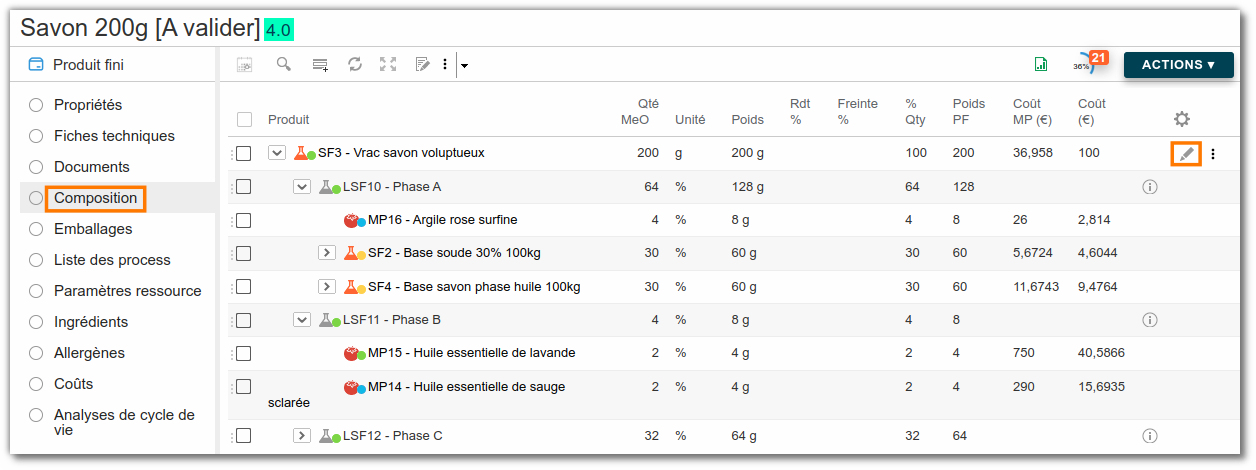
- Éditez la ligne en cliquant sur l'icône de crayon à la fin de la ligne, un formulaire d'édition complet s'affichera alors.
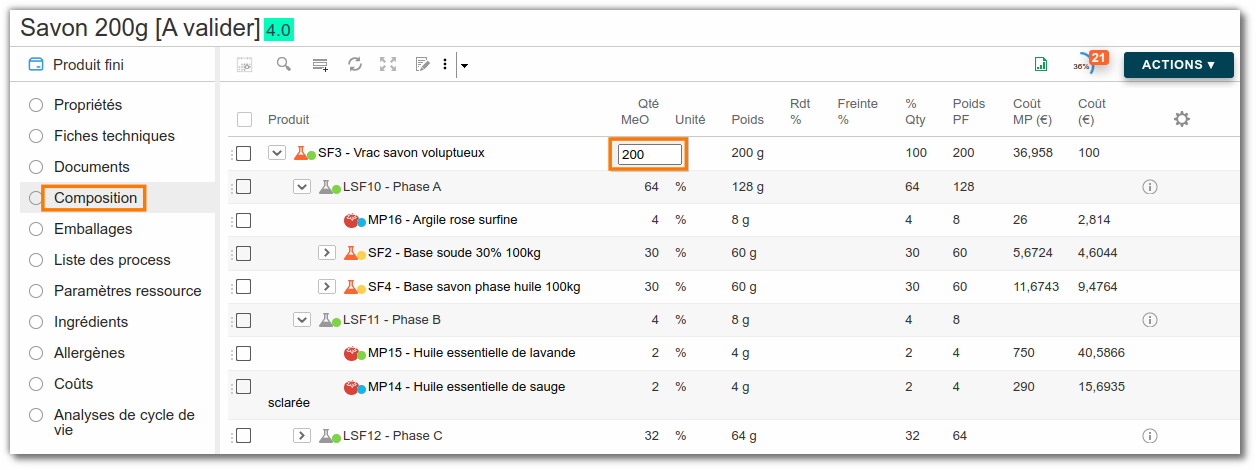
- Double-cliquez sur la cellule d'une ligne pour l'éditer. Pour changer de cellule, vous pouvez utiliser le clavier ou la souris.
- Pour les semi-finis, renseignez la quantité utilisée dans la formule. Ensuite, cliquez sur le semi-fini pour accéder à sa formule et ajouter les composants (huiles essentielles, base savon...).
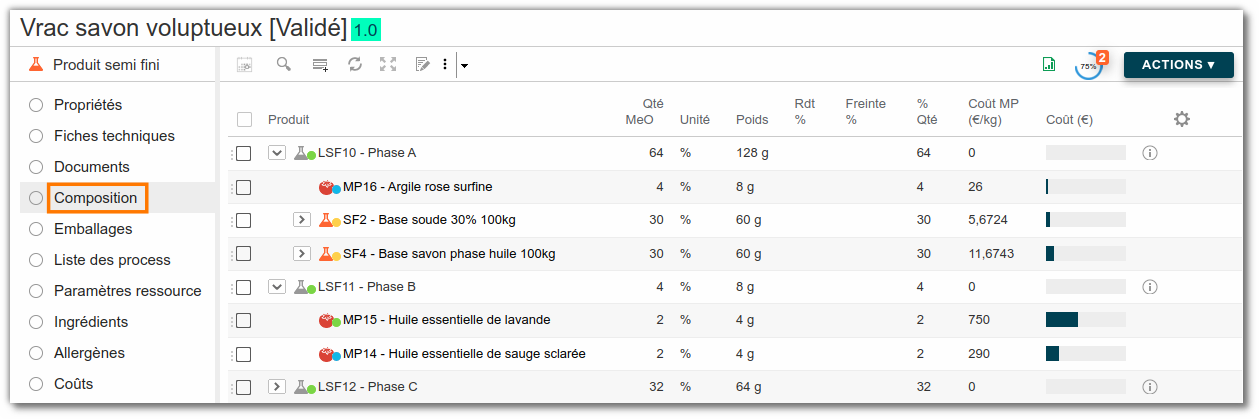
L'utilisation de phases est conseillée pour regrouper des composants dans une phase du protocole de fabrication. Pour ajouter une phase, ajoutez un semi-fini local.
Formulation du produit
Le bouton de formulation (un cercle avec deux flèches) permet de rafraîchir les calculs faits par beCPG. Les coûts, les ingrédients ou encore les allergènes sont calculés en fonction de la quantité de la matière première dans la composition et des informations saisies sur les matières premières.
Gestion des coûts
Pour chaque matière première, renseignez son coût (ex : coût MP).
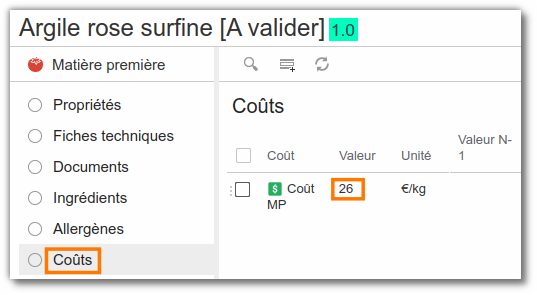
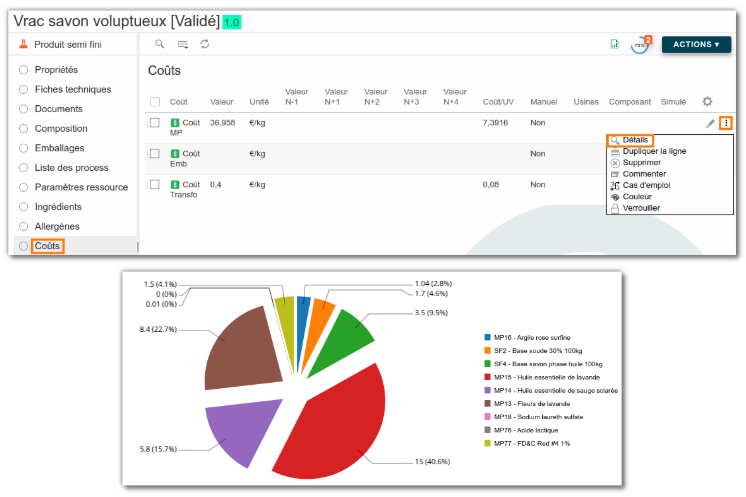
Cliquez sur les cas d'emploi, puis remontez vers la formulation du produit fini ou revenez à la composition du produit fini via le menu beCPG donnant un accès rapide aux produits consultés récemment. N'oubliez pas de cliquer sur "Formuler" pour calculer les coûts, les ingrédients, les allergènes, etc.
Pour afficher le détail d'un coût, cliquez sur l'icône "loupe" dans la liste "Coûts" du produit fini ou du semi-fini.
Gestion des caractéristiques physico-chimiques
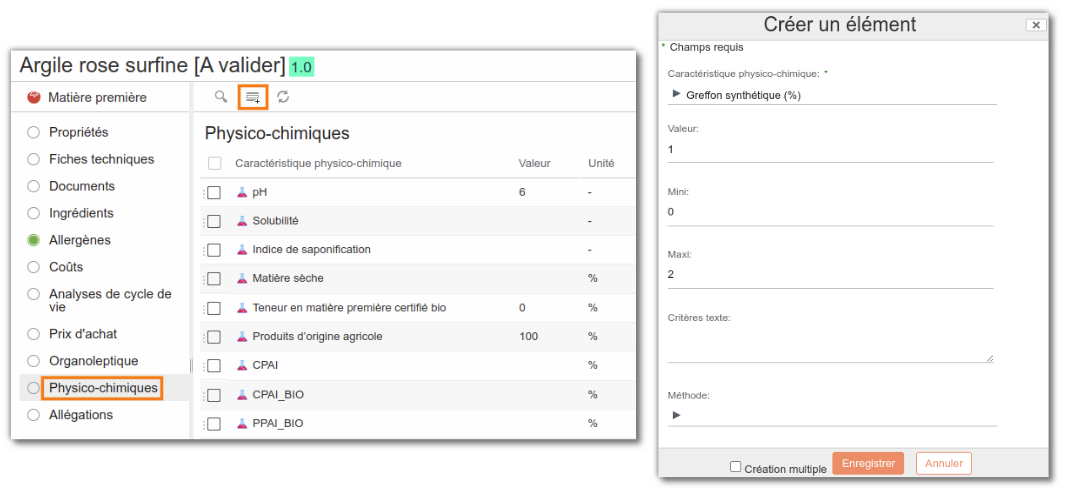
Pour chaque matière première, renseignez les caractéristiques physico-chimiques (ex : PPAI, CPAI, pH). Si la caractéristique que vous souhaitez remplir n'est pas automatiquement présente (ajoutée sur le modèle d'entité), vous pouvez l'ajouter directement sur la MP.
Gestion des allégations
Pour chaque matière première, renseignez les allégations (ex : Bio, Halal). Vous pouvez éditer une ligne déjà existante en cliquant sur le crayon ou en ajouter une.
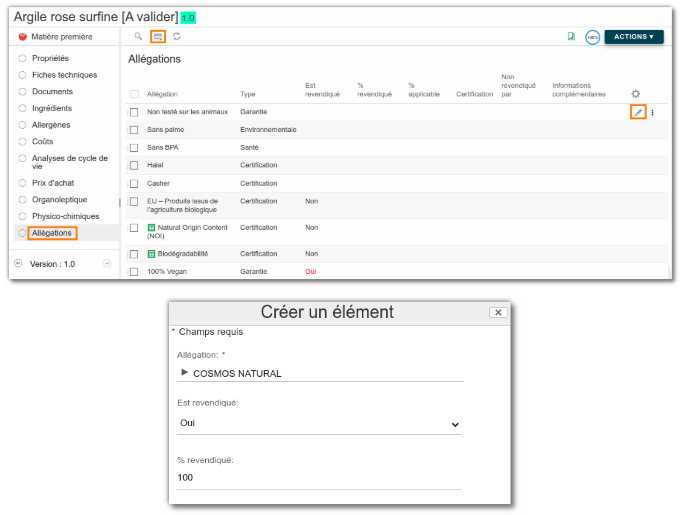
Certaines allégations sont calculées, par exemple, l'allégation COSMOS ORGANIC est calculée avec ces caractéristiques physico-chimiques :
- PPAI;
- PPAI BIO;
- CPAI;
- CPAI BIO;
- Greffons synthétiques.
Gestion des ingrédients
Pour chaque matière première, renseignez les ingrédients ainsi que leurs proportions.
Exemple : le colorant rouge est composé de 5 ingrédients dont l'eau, le colorant ou encore le glycérol.
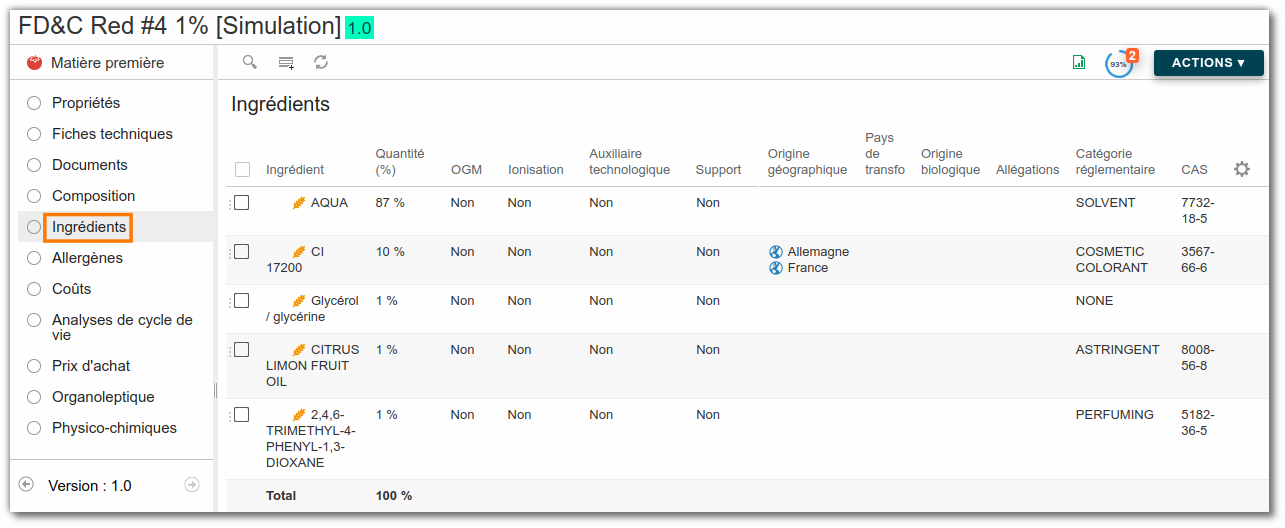
Si certains ingrédients sont des impuretés, il faut cocher le champ "Support". Ils seront alors exclus de la liste INCI. Les impuretés issues d'un ingrédient peuvent être mises en sous-ingrédient grâce au champ "Parent".
Les métaux lourds sont renseignés dans la liste Substances dangereuses.
Gestion des allergènes
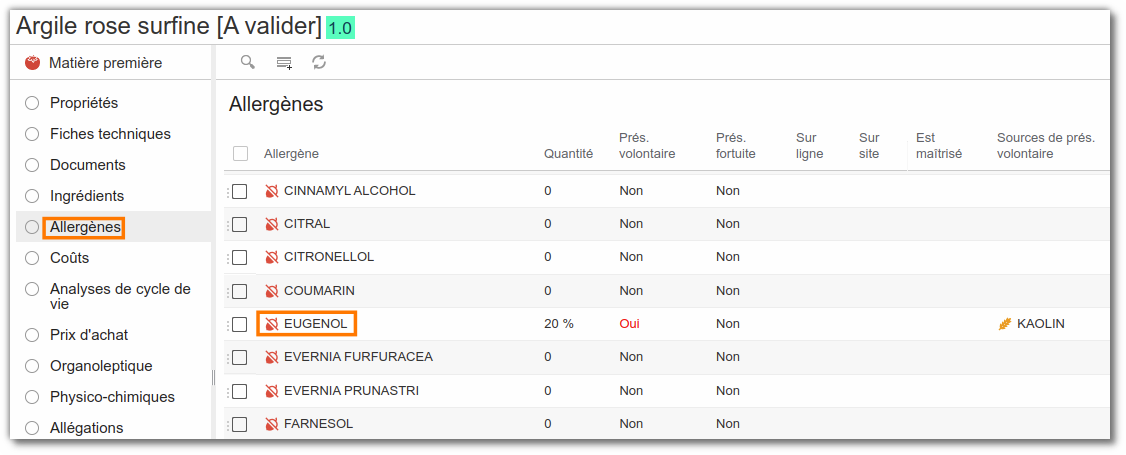
Les allergènes liés aux ingrédients apparaissent automatiquement quand la matière première est formulée.
Si un allergène n'est pas lié à un ingrédient, il faut le renseigner au niveau de la matière première.
Gestion de l'étiquetage
Une fois les ingrédients des matières premières renseignés, retournez sur le produit fini et cliquez sur la liste "Étiquetage".
Cette liste offre trois vues différentes :
- Les étiquetages ;
- La liste des règles d’étiquetage appliquées à l'entité (en bas à gauche) : une documentation sur les règles d'étiquetage est disponible ici ;
- La liste des différents composants de l'entité, avec le type de déclaration (en bas à droite) : à partir de cette vue, vous pouvez définir la manière dont les matières premières présentes doivent être déclarées.
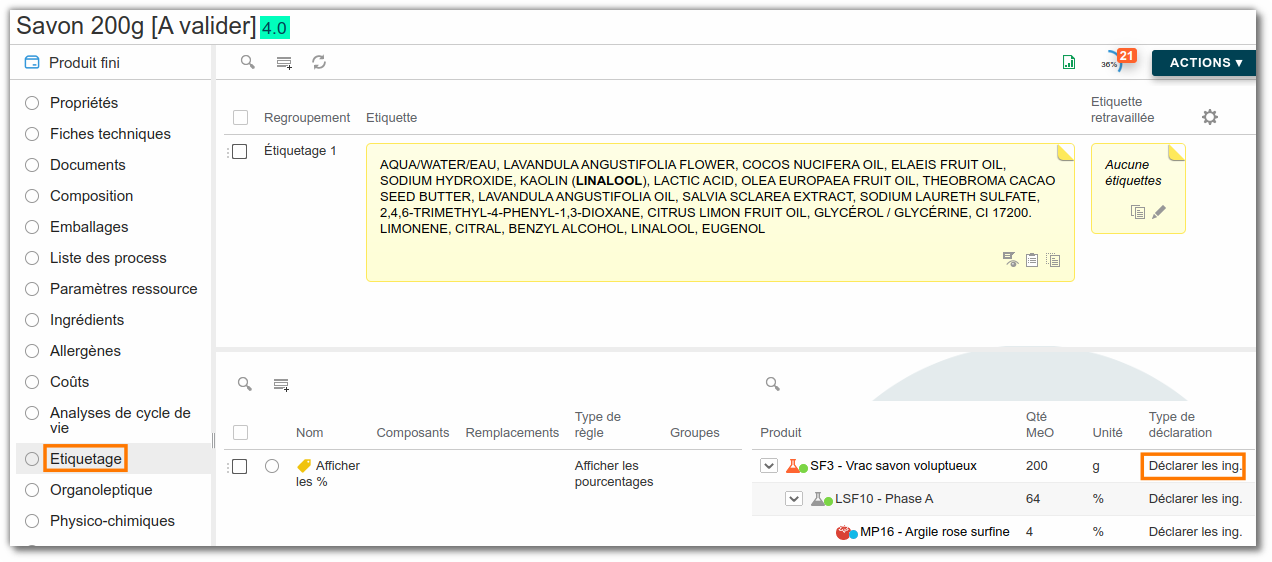
Voici quelques exemples de règles d'étiquetage :
- Déclarer les ing. affichera tous les ingrédients d'un produit ;
- Déclarer le lib. légal affichera uniquement son libellé légal. Cela peut être utilisé en cas d'utilisation de deux types de nomenclature ;
- Ne pas déclarer permettra d'enlever certaines informations.
Une documentation plus exhaustive est disponible ici.
Spécifications
Les exigences non respectées apparaissent si un cahier des charges est lié au produit. Le lien se fait en renseignant le champ "Cahier des charges" présent dans les propriétés de l'entité. Une documentation plus précise sur les spécifications produits existe également ici.
Ces exigences apparaissent en cliquant sur la roue de progression en haut à droite de la fenêtre. Elles sont de type "Interdit", "Toléré" ou "Info".
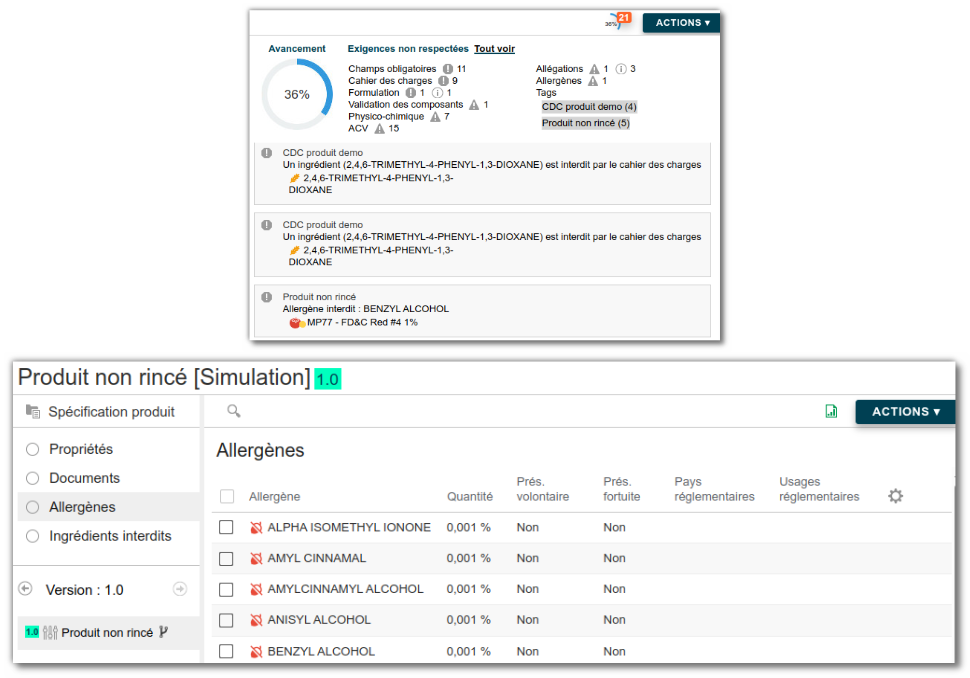
Les spécifications permettent de gérer les seuils allergènes ou encore les ingrédients interdits dans les formules. Les cahiers des charges correspondant aux seuils allergènes des produits rincés et non rincés existent dans le standard beCPG.
Consultation des fiches techniques générées
Sur la liste "Fiches techniques", cliquez sur "Générer les rapports" (un cercle avec deux flèches). La page se rafraîchit et les fiches techniques sont générées.
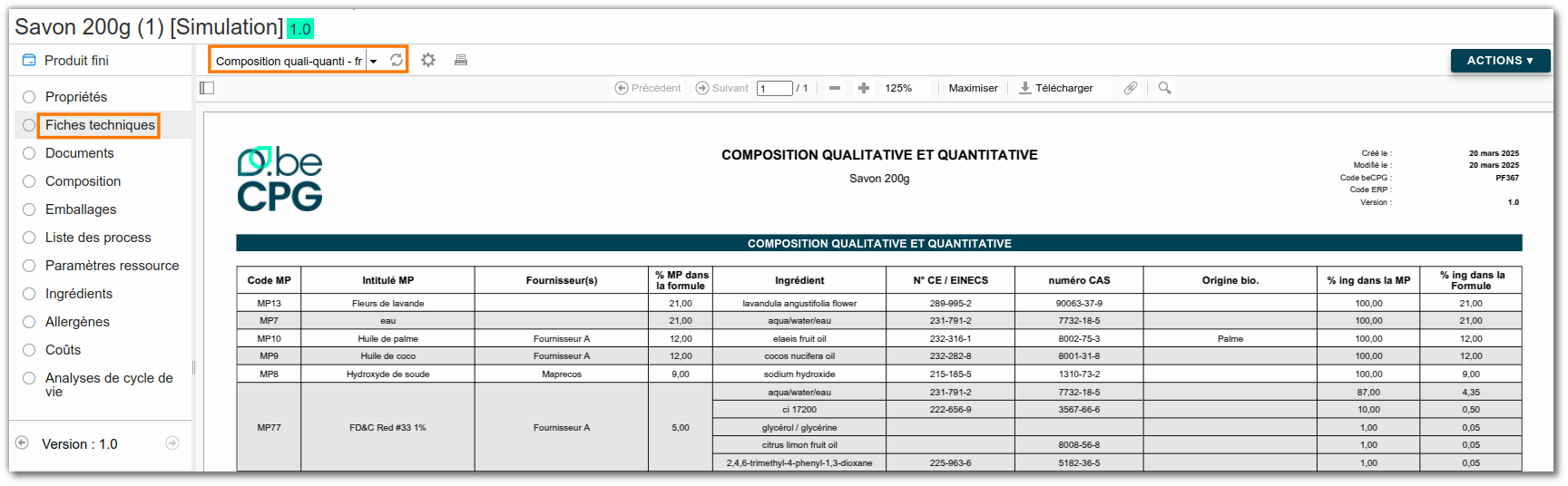
Remarque : une fois générées, les fiches techniques se mettent à jour automatiquement dès que le produit est modifié.
Création de plusieurs essais
Depuis la composition du produit "Savon 200g", créez un essai via le menu "Action" > "Nouvelle version".
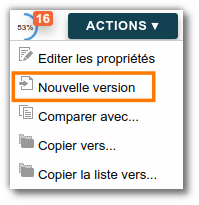
Un nouvel essai "Savon 200g (1)" est alors créé et apparaît dans la liste en bas à gauche de l'écran. Il est possible de naviguer d'un essai à l'autre pour modifier la formule de chacun.
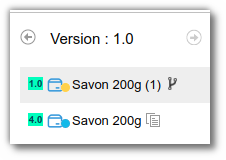
Renommez chaque essai en cliquant sur le bouton d'édition dans l'onglet "Propriétés".