Les Réclamations Clients
Groupes systèmes
Il existe 6 groupes système pouvant intervenir à chaque étape du processus de réclamation client :
- beCPG Pilotes de la saisie réclamations client (ClaimStart)
- beCPG Pilotes de l'analyse réclamations client (ClaimAnalysis)
- beCPG Pilotes de la classification réclamations client (ClaimClassification)
- beCPG Pilotes de traitement réclamations client (ClaimTreatment)
- beCPG Pilotes de réponse réclamations client (ClaimResponse)
- beCPG Pilotes de la clôture réclamations client (ClaimClosing)
Le groupe EMAIL_CONTRIBUTORS permet de donner le droit de contribuer par email aux incidents en y ajoutant des pièces jointes.
Créer une "Réclamation client"
Pour pouvoir créer une réclamation client en utilisant les Workflows, il est nécessaire de faire partie du premier groupe : beCPG Pilotes de la saisie réclamations client (ClaimStart).
Une fois les permissions des différents intervenants définies, vous pouvez créer votre réclamation client. Une réclamation client est composée d'étapes successives. Chaque étape correspond à un groupe d'utilisateurs (d'où l'importance des permissions). Les tâches sont automatiquement définies comme suit :
- Saisie : Tous les membres du groupe utilisateur pré-défini;
- Analyse : Tous les membres du groupe utilisateur pré-défini;
- Classification : Tous les membres du groupe utilisateur pré-défini;
- Traitement : Nominatif (défini à la saisie), l'utilisateur appartient obligatoirement au groupe : beCPG Pilotes de traitement réclamations client;
- Réponse : Nominatif (défini à la saisie), l'utilisateur appartient obligatoirement au groupe : beCPG Pilotes de réponse réclamations client;
- Clôture : Tous les membres du groupe utilisateur pré-défini.
Par défaut, la nomenclature de nomination de la réclamation est la suivante : AAAA-RC-N°réclamation (1,2,3,...)
Exemple : 2017-RC-3
Création et Traitement de la Réclamation Client - Navettes et Validation
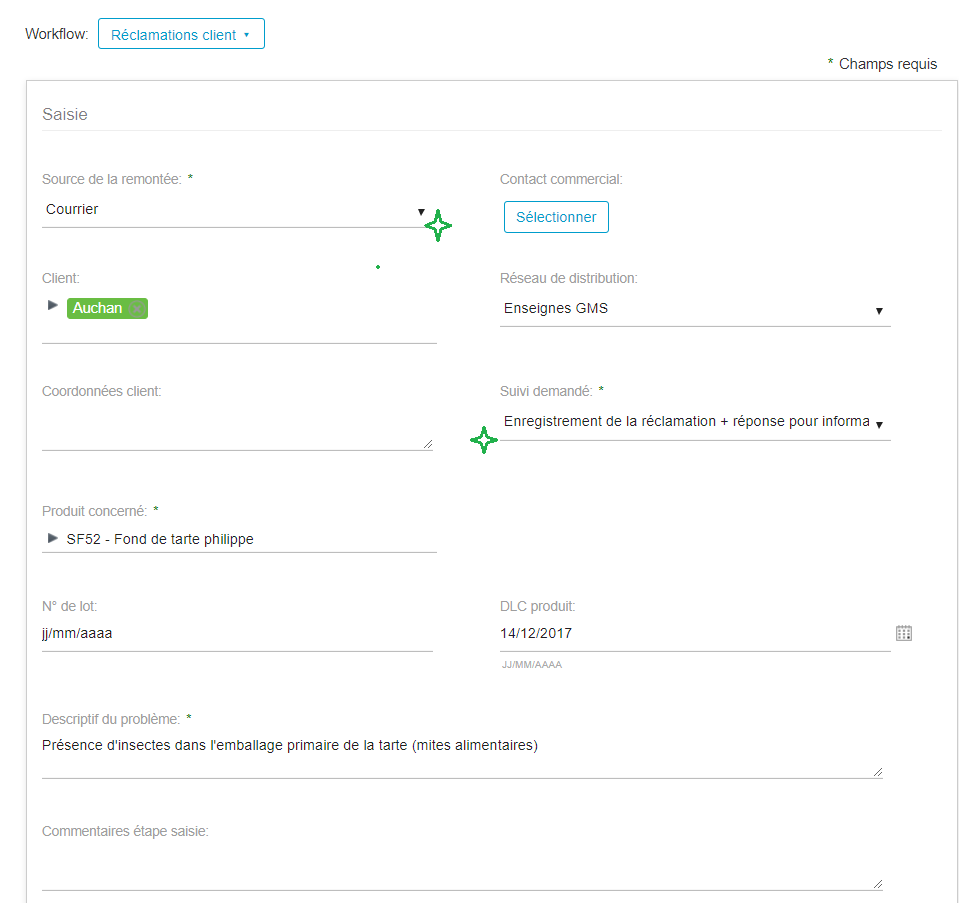
Comme pour l'ensemble des entités, les champs marqués d'un astérisque (*) à côté de leur libellé sont obligatoires. Dans les captures d'écran, les champs signalés par une étoile verte sont des listes de valeurs à renseigner dans "beCPG" > "Administration beCPG" > "Caractéristiques système" > "Listes qualité".
1-Création et Saisie
Pour créer une réclamation client :
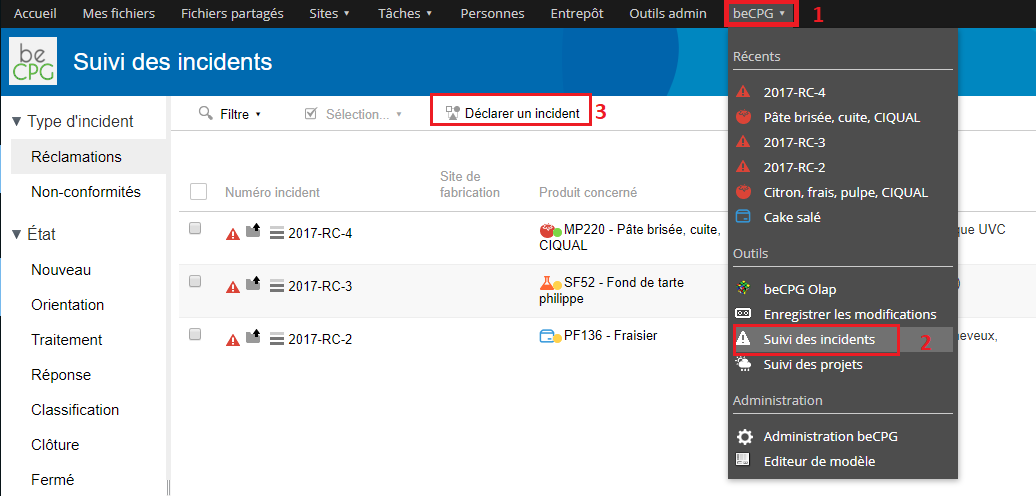
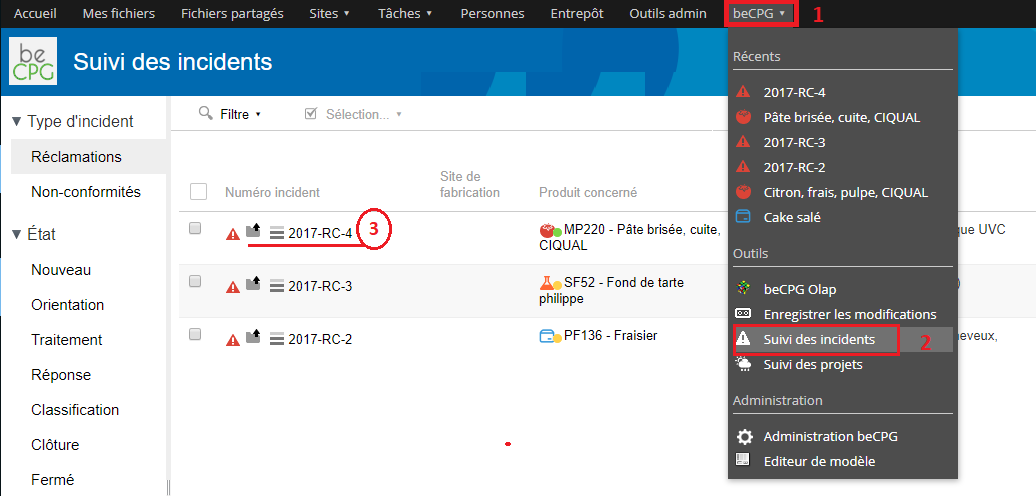
- Allez dans "beCPG" > "Suivi des incidents" ;
- Cliquez sur "Déclarer un incident" ;
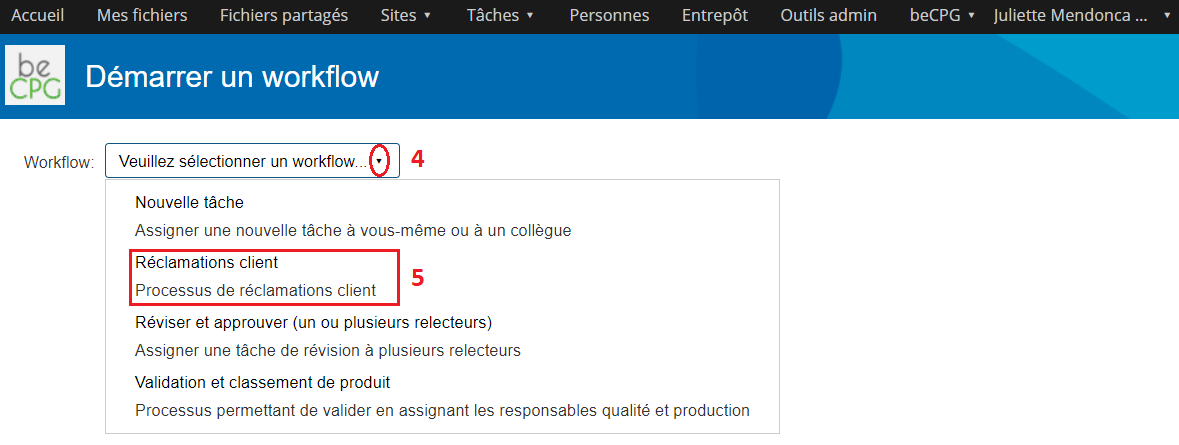
- Choisissez dans le menu déroulant la tâche "Réclamations client".
- Remplissez l'ensemble des champs ;
- Utilisez l'option "Créer comme un brouillon" (en bas de la page des propriétés de la tâche) ;
- Cliquez sur "Démarrer un workflow" (même dans le cas d'un brouillon).
2-Utilisation du mode brouillon
Si vous avez créé un brouillon, une nouvelle tâche apparaît dans "Tâches" > "Mes tâches".
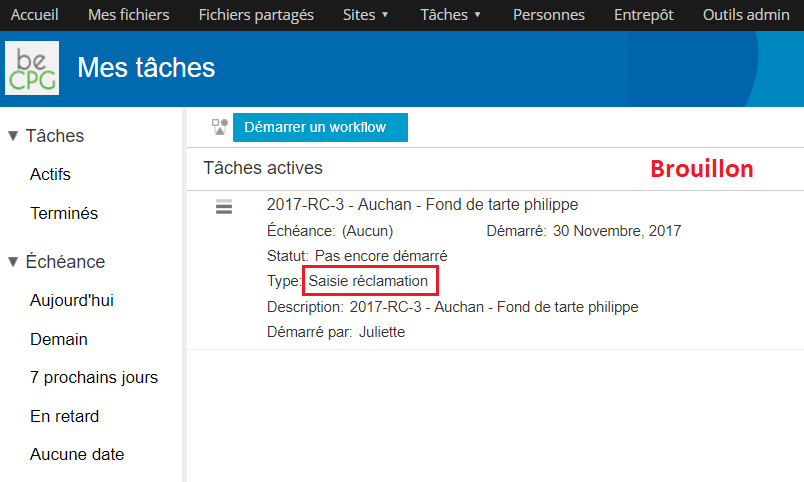
Il est aussi possible d'accéder aux workflows en passant par les incidents :
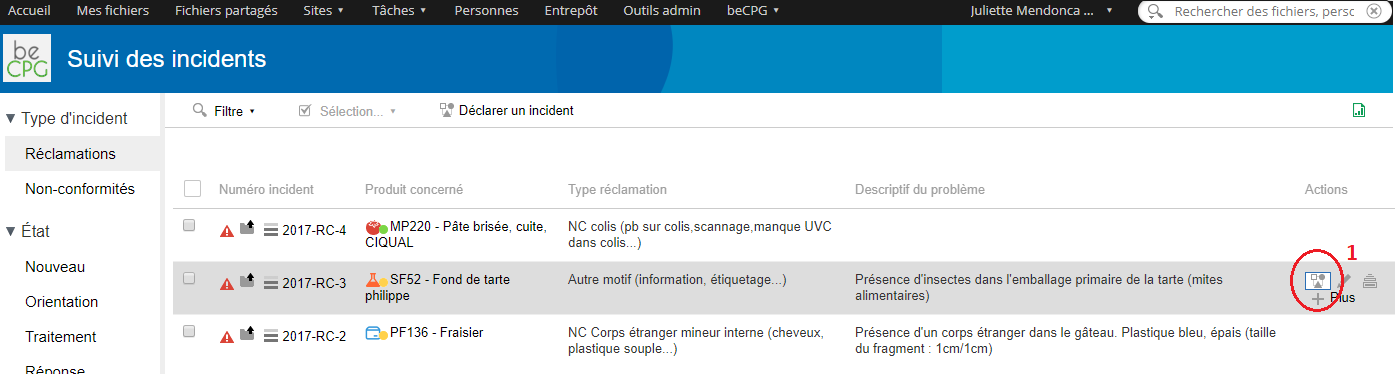
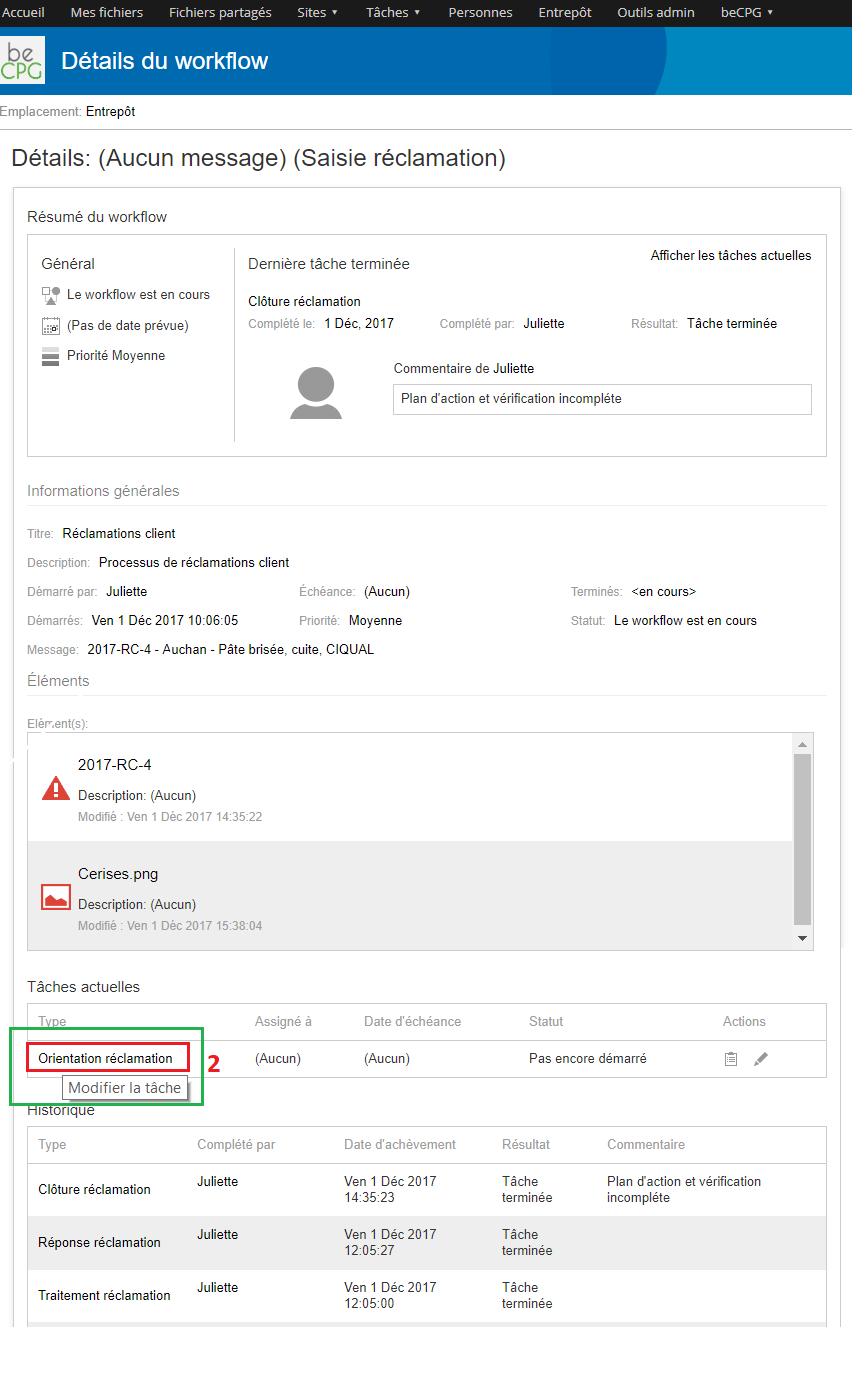
En cliquant sur cette tâche, vous pourrez compléter la réclamation :
- Ajoutez des pièces jointes comme des photos ou des documents (voir détails ci-dessous) ;
- Pour valider l'enregistrement de la réclamation, cliquez sur "Terminer la tâche" ;
- Pour poursuivre plus tard la saisie, cliquez sur "Enregistrer et fermer".
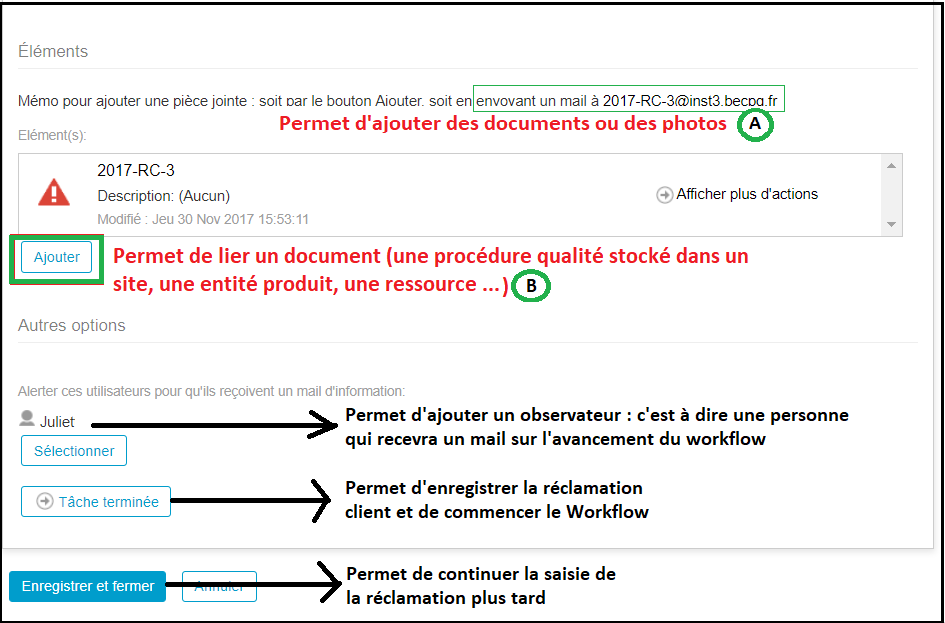
Pour ajouter des documents, vous avez 3 possibilités :
A : Par l'envoi d'un mail à l'adresse indiquée (spécifique à la Non-Conformité);
B : En cliquant sur "Ajouter" : vous liez directement à la non-conformité un document ou une entité existant déjà dans un site. Cette option permet de donner un accès rapide aux documents aux personnes qui vont traiter la RC (procédure qualité, une autre RC ...);
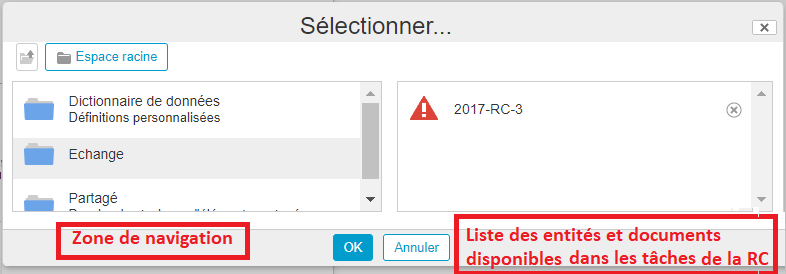
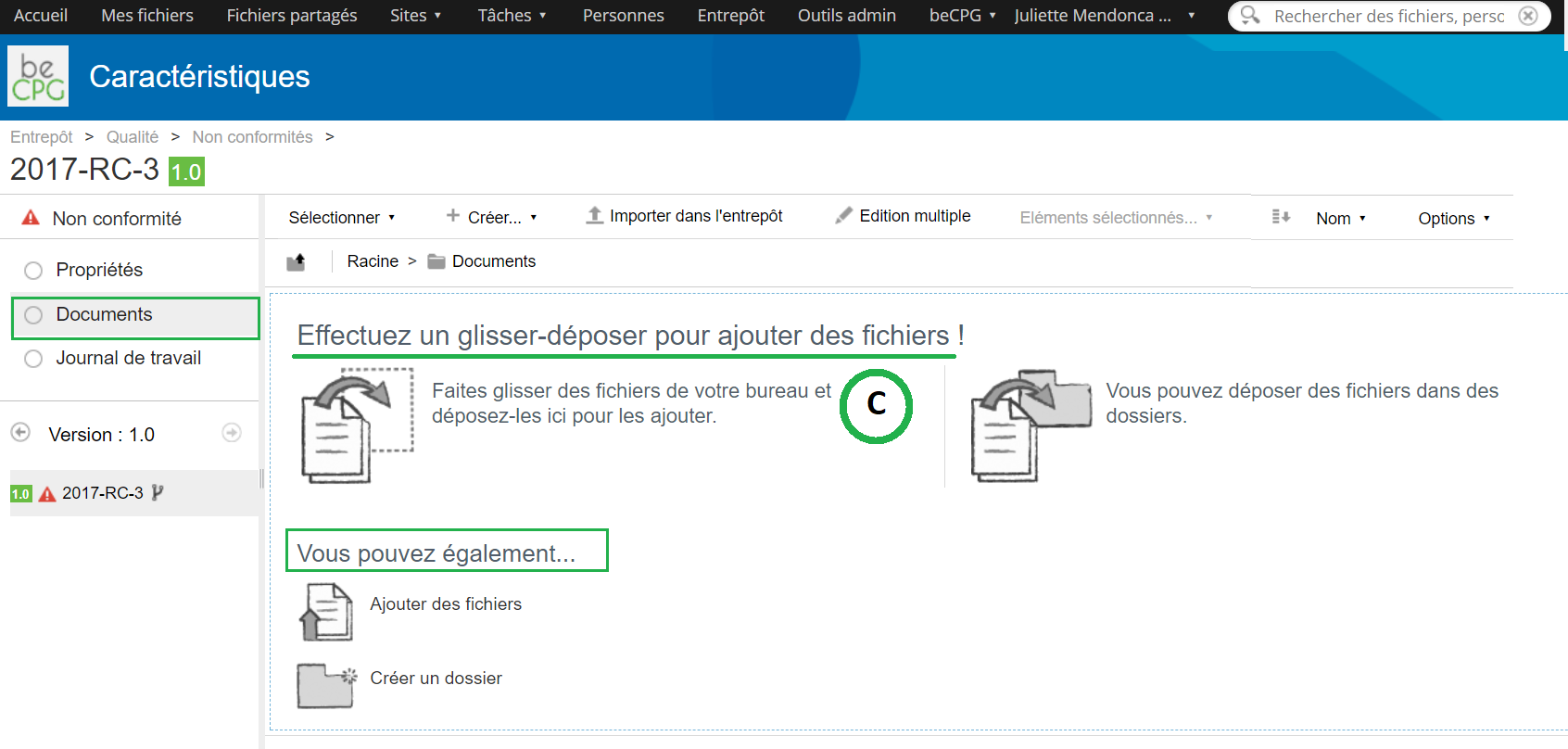
C : En glissant / déposant un document dans le dossier "Documents" de la Réclamation Client.
3-Analyse de la réclamation / orientation
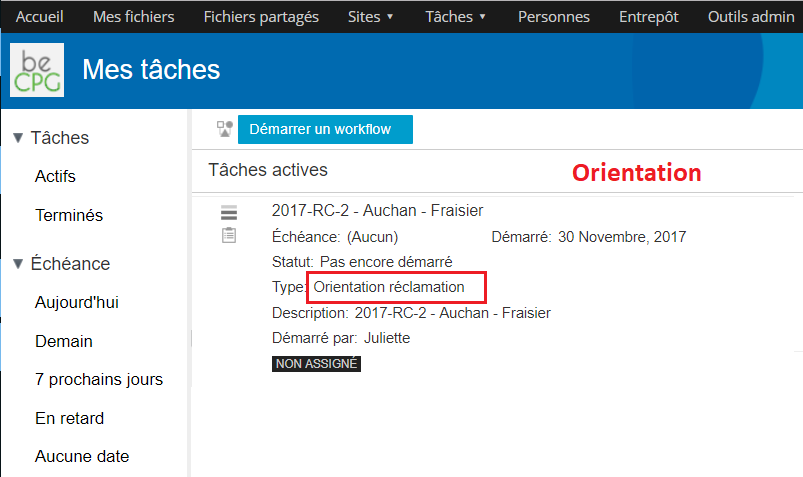
L'analyse de la réclamation permet d'orienter la réclamation vers une personne spécifique.
- Allez dans "Tâches" > "Mes tâches" ;
- Cliquez sur la tâche.
Ou en passant par le suivi des incidents (voir ci-dessus).
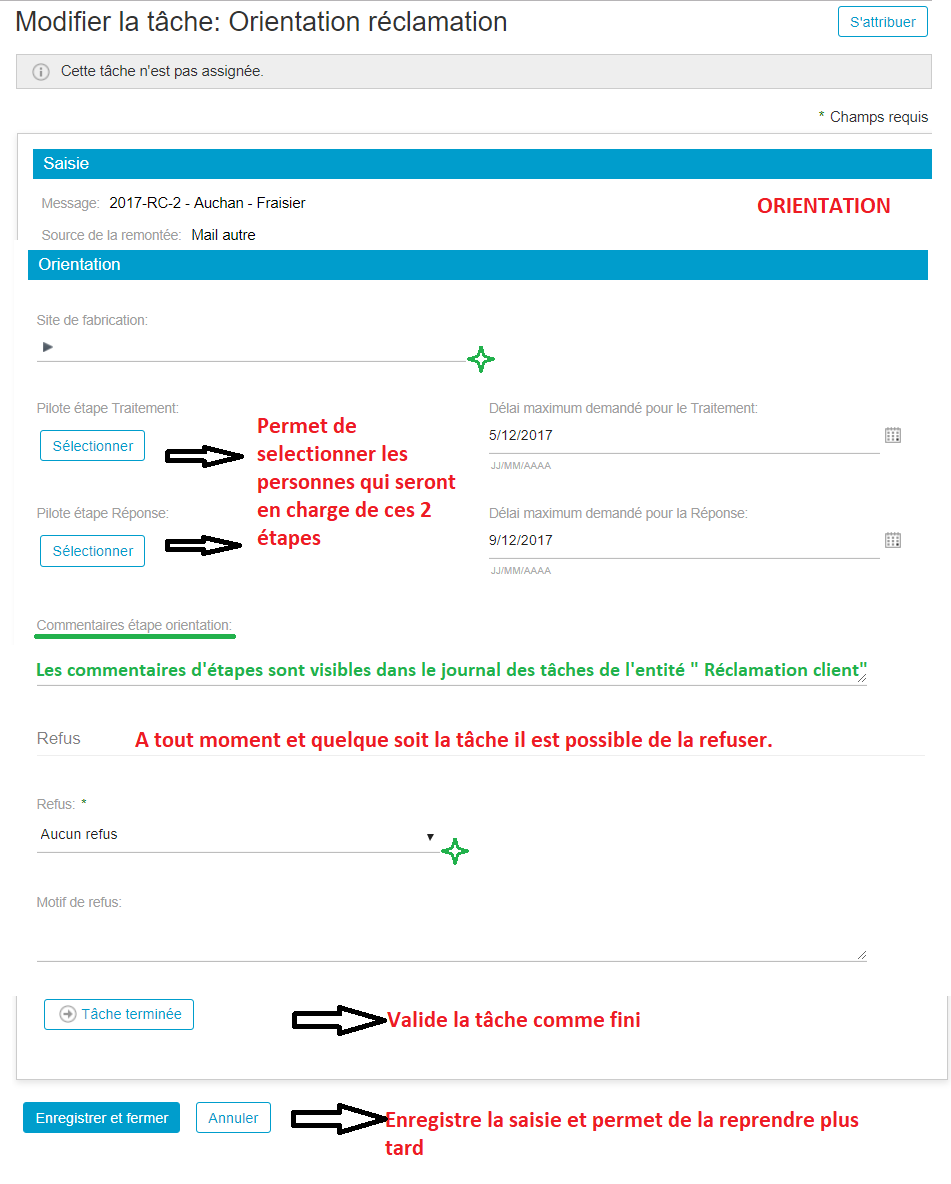
- Remplissez l'ensemble des champs ;
- Sélectionnez les personnes en charge du traitement et de la réponse au client.
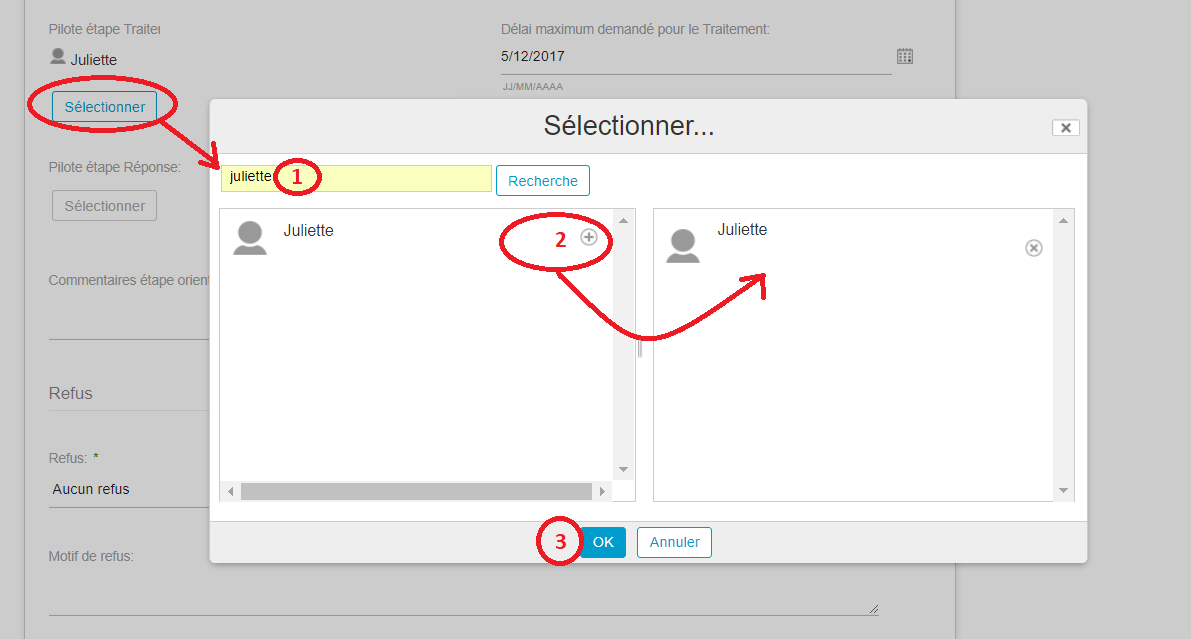
Pour ajouter un utilisateur, après avoir cliqué sur "Sélectionner" :
- recherchez la personne (saisissez 1 lettre minimum) ;
- cliquez sur le "+" pour l'ajouter comme destinataire ;
- enregistrez en cliquant sur "OK".
Si vous souhaitez supprimer un utilisateur sélectionné, cliquez sur la petite croix : " X " à droite de ses références.
Une fois la tâche d'orientation validée, deux tâches indépendantes l'une de l'autre vont se créer simultanément :
- la tâche de classification
- la tâche de traitement
4-Classification
La classification permet de classer la réclamation. Ce classement pourra servir lors de la réalisation de statistiques.
5-Traitement
Le traitement permet d'enregistrer les actions, les plans d'actions et tous les détails nécessaires à la réponse à la réclamation client.
6-Réponse
La tâche "Réponse" permet l'enregistrement du mode de réponse et du contenu de cette dernière. Cela permet de savoir comment a été traitée la réponse :
- envoi au commercial pour qu'il puisse répondre directement au client,
- gestion en direct
- en attente de son envoi (en attente de validation ...)
- ...
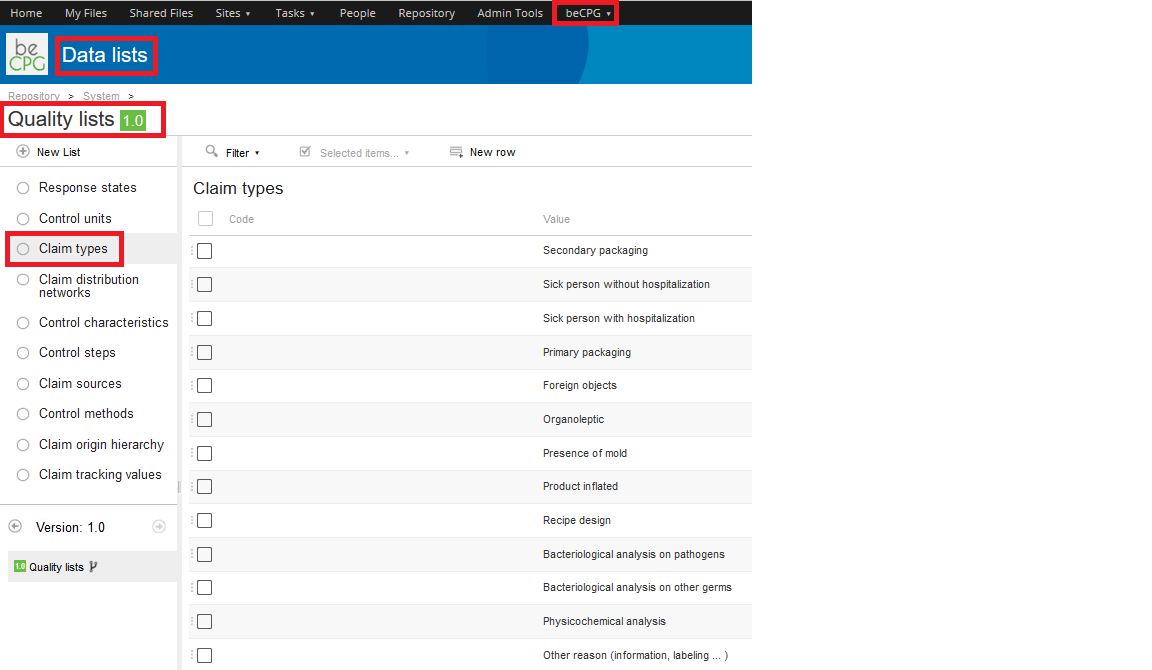
Ces informations peuvent être remplies et complétées dans "beCPG" > "Administration beCPG" > "Caractéristiques système" > "Listes qualité".
7-Clôture de la réclamation
La tâche "Clôture" des réclamations permet de vérifier que l'intégralité des tâches et des informations ont été correctement saisies et les délais respectés. La personne qui clôture "ferme" le Workflow et, de ce fait, "ferme" la réclamation client.
8-Les Refus
À tout moment dans le workflow, il est possible de réaliser un refus. Ce refus peut être lié à n'importe quelle étape précédente ou en cours.
Le système réalisera une boucle au niveau de l'étape refusée. C'est-à-dire que l'étape qui suivra quand vous validerez votre tâche sera l'étape au niveau de laquelle vous avez signalé le refus : ex : vous êtes en train de clôturer, > vous détectez une anomalie au niveau de l'orientation, > vous refusez la tâche "orientation", > l'étape qui suivra dans votre workflow sera la tâche "orientation".
- Sélectionnez l'étape de refus.
- Rédigez le motif du refus.
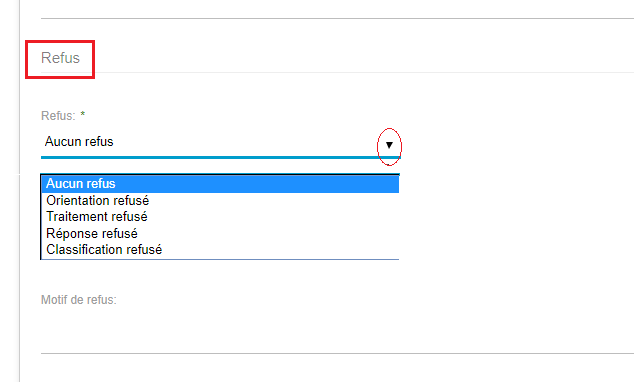
Vous trouverez dans la liste Activité ou Journal de travail de votre réclamation, l'historique des étapes (voir point suivant : liste Activité ou Journal de travail). Cependant, si vous modifiez des champs suite au refus, le système ne conservera pas l'historique de vos saisies précédentes. Il conservera cependant les commentaires au niveau des étapes du journal de travail.
La réclamation client et système qualité
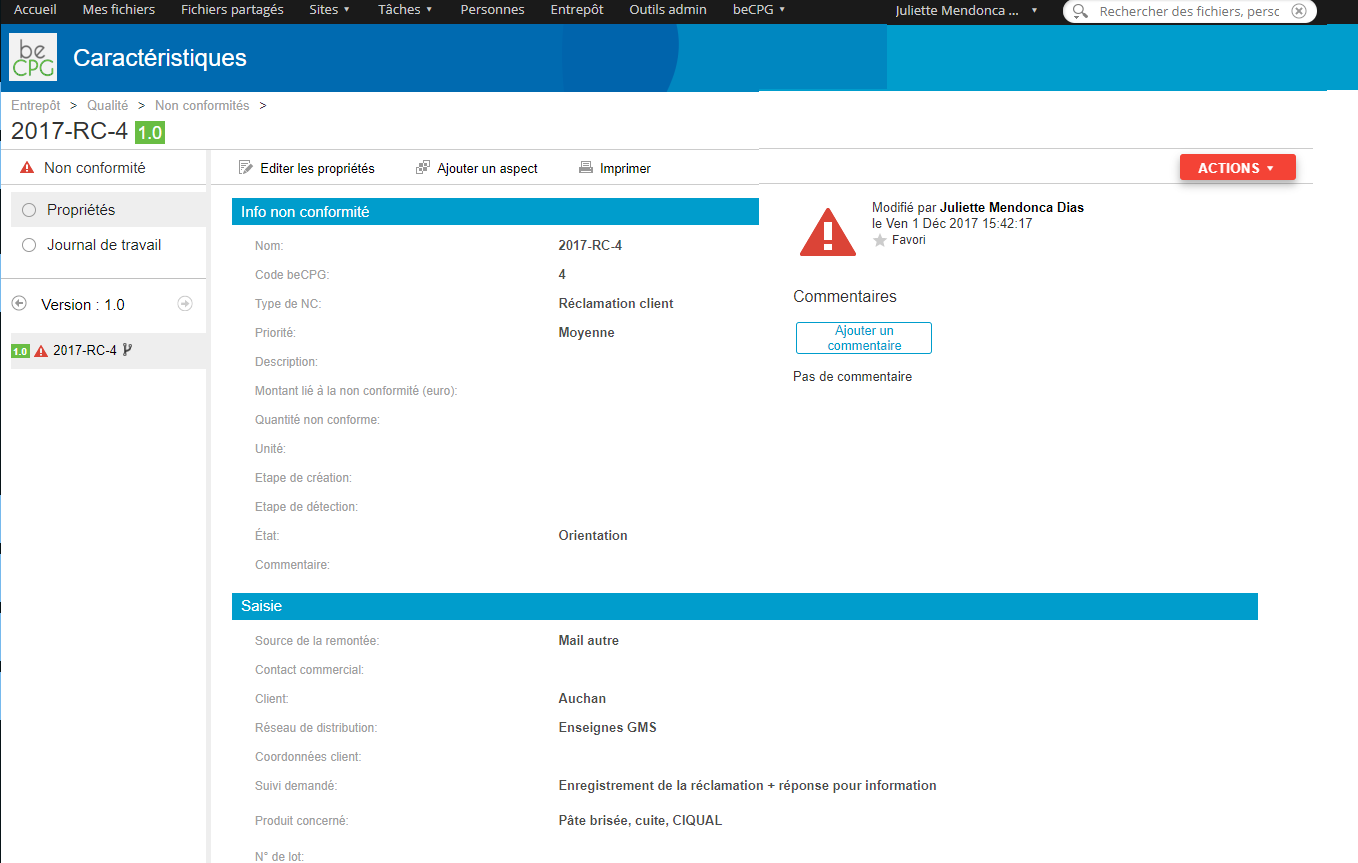
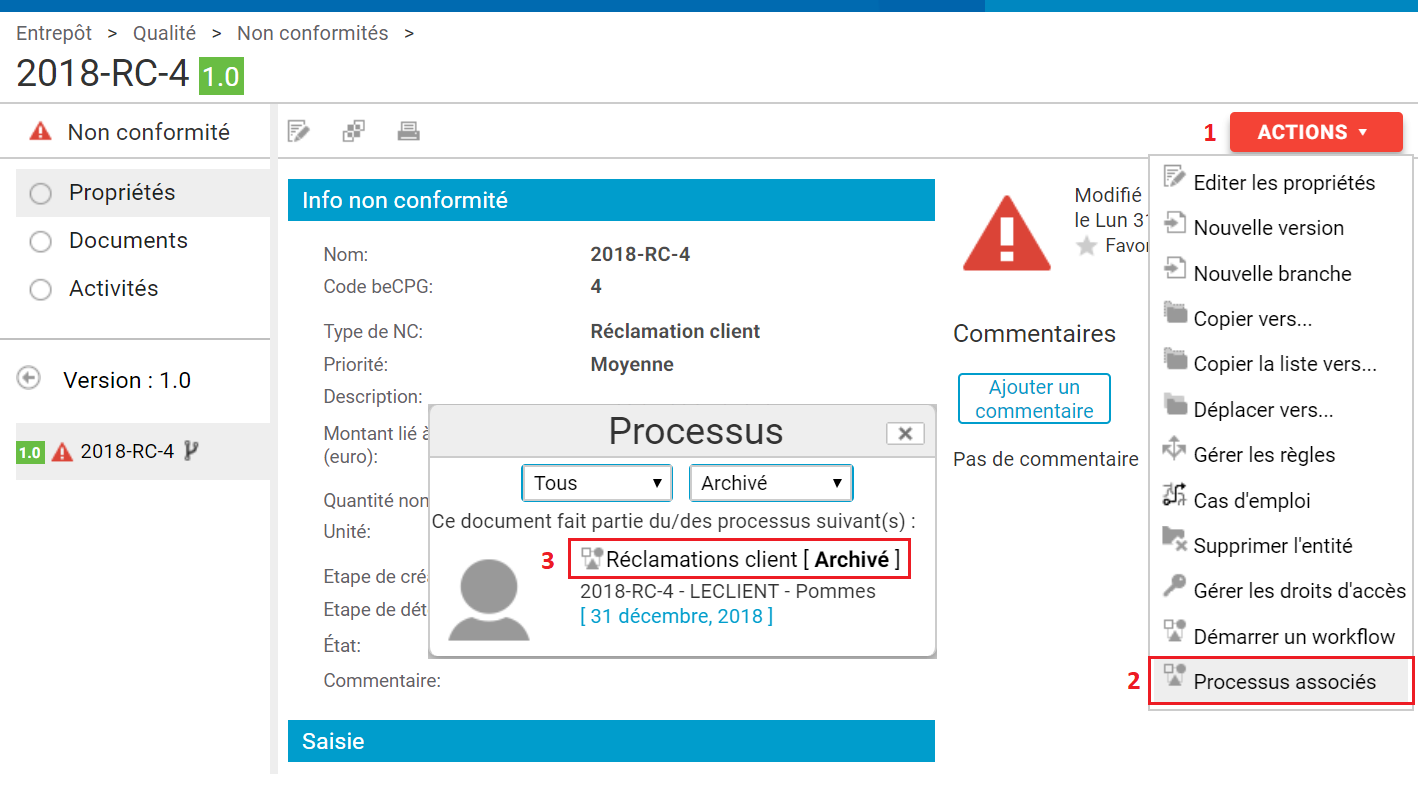
Pendant le traitement de la Réclamation Client, il est possible de la consulter à tout moment en utilisant le lien ci-dessous. Il est présent dans toutes les étapes à la fin de chaque tâche.

1. Propriétés de l'entité "Réclamation Client"
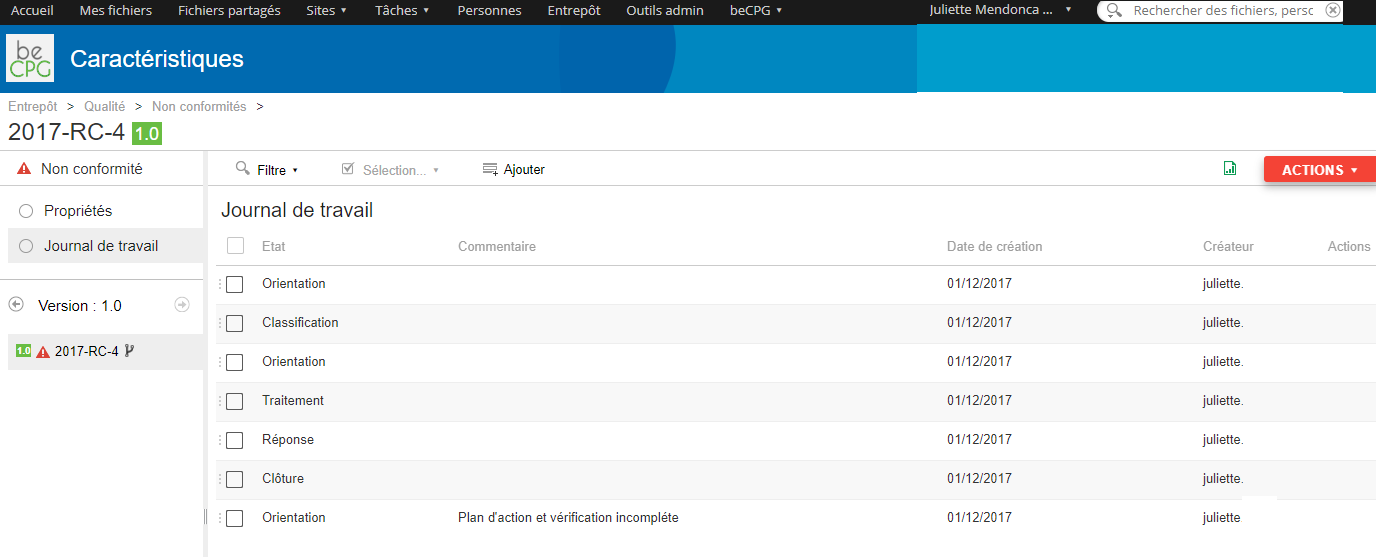
3. Journal de travail de la "Réclamation Client" (ancienne version)
Le journal retrace étape par étape les différentes actions en précisant les dates et l'utilisateur les ayant réalisées. Il est possible d'ajouter des commentaires dans le journal de travail (double clic dans la case / rédiger vos commentaires / enregistrer).
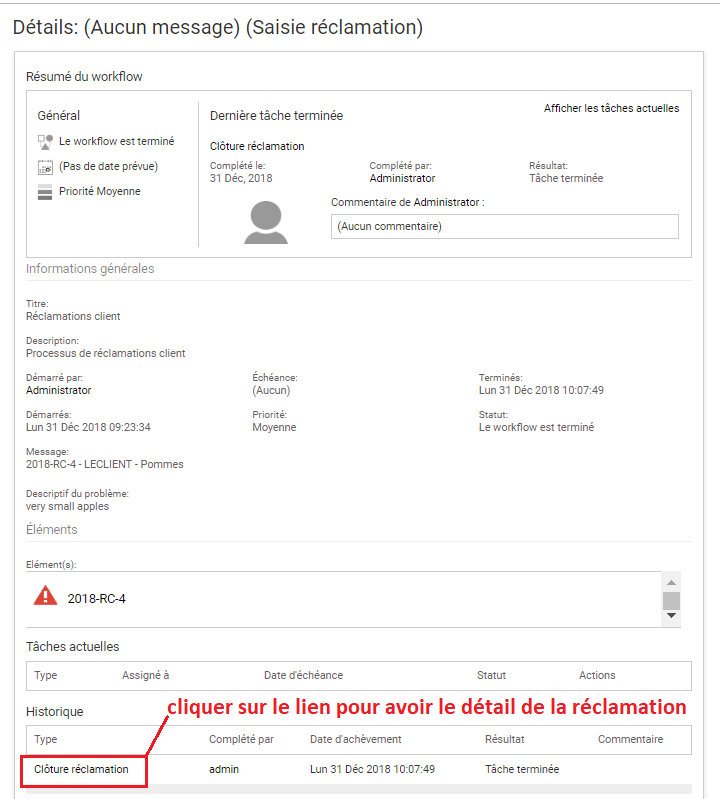
4. Activités et historiques de la "Réclamation Client" (nouvelle version)
Cliquez sur la tâche pour avoir le détail et l'historique des tâches.
Extraction des incidents
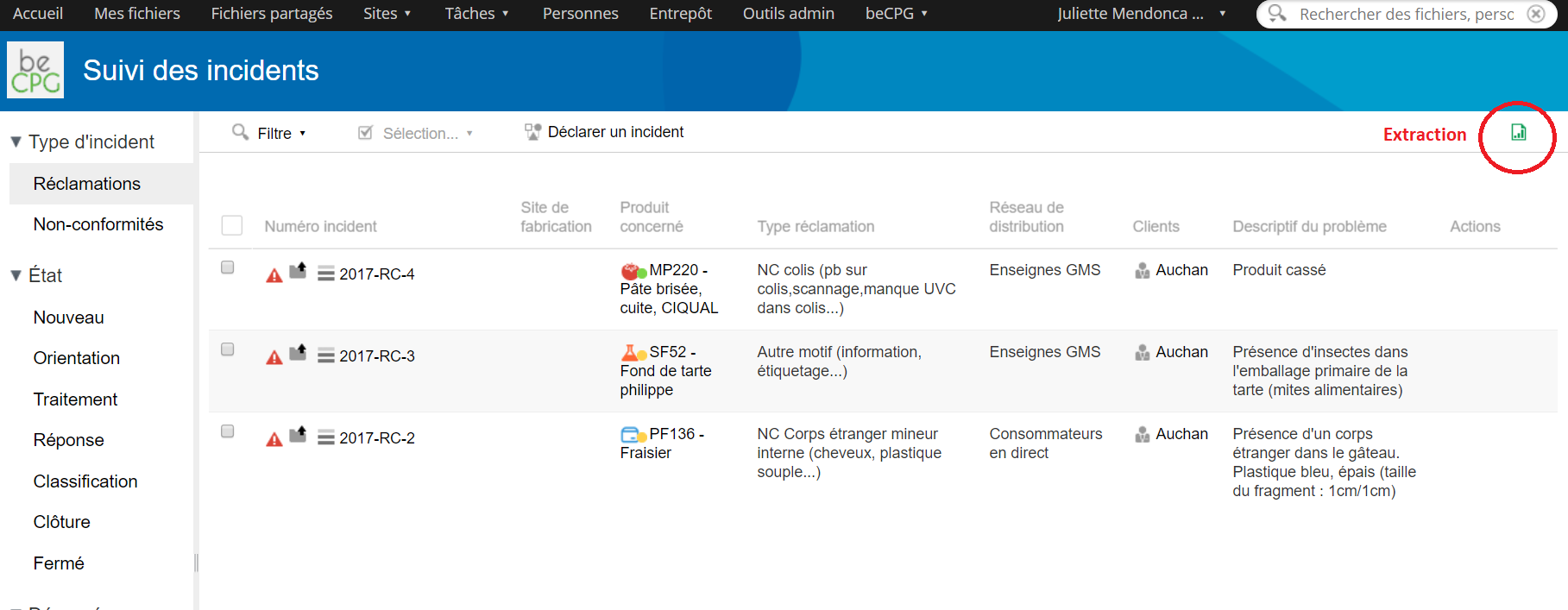
Depuis la page "Suivi des incidents", il est possible d'exporter les réclamations client vers un fichier Excel au format *.xlsx.
- Cliquez sur l'icône Export (icône verte) ;
- Enregistrez le fichier ;
- Ouvrez le fichier avec un tableur tel que Excel.
Configuration des listes systèmes
Il est possible de paramétrer les listes de valeurs utilisées dans le processus de réclamation client depuis "beCPG" > "Administration beCPG" > "Caractéristiques système" > "Listes qualité".
Statistiques OLAP - Business intelligence
Pour rappel, pour accéder à OLAP : "beCPG" > "beCPG OLAP".
Choisissez "Incidents".
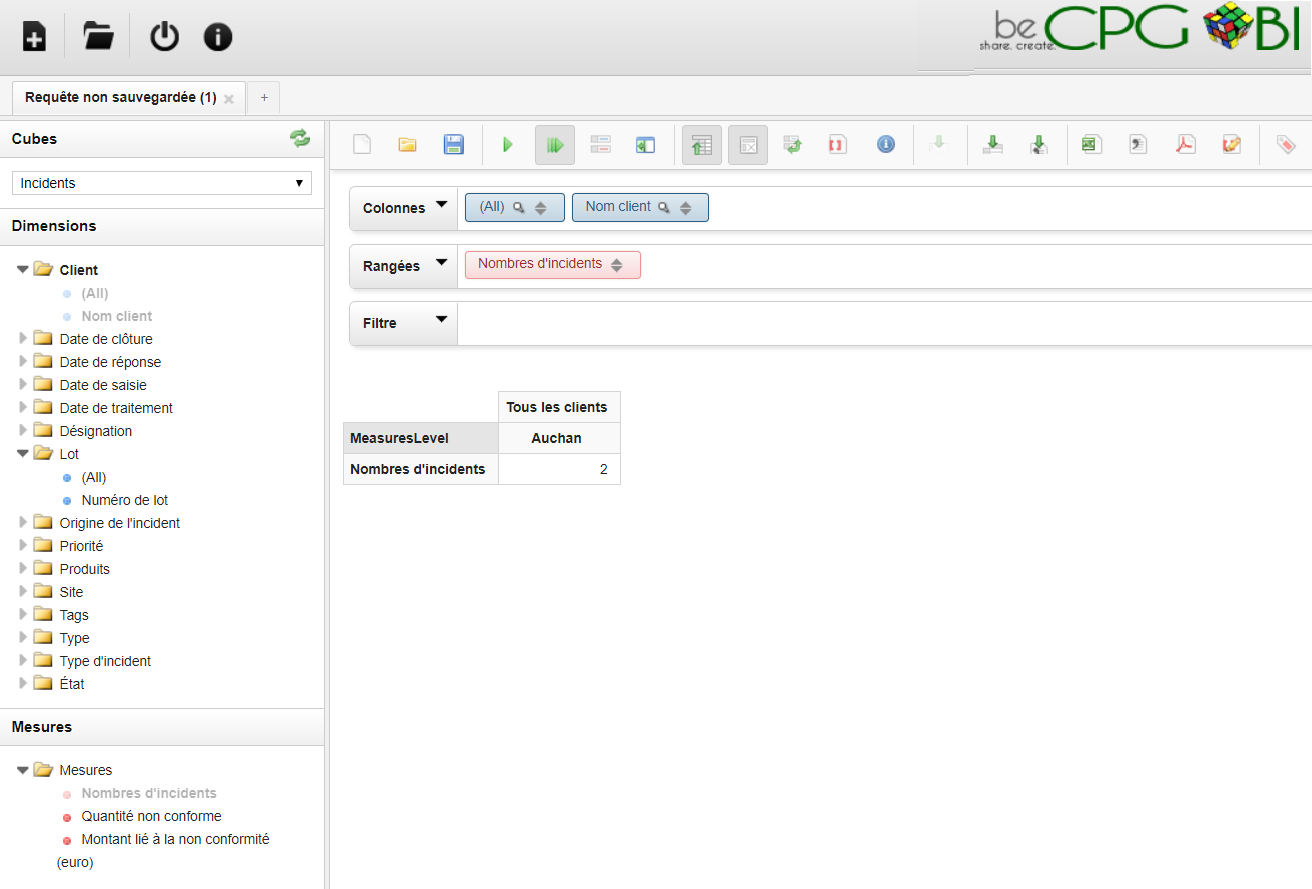
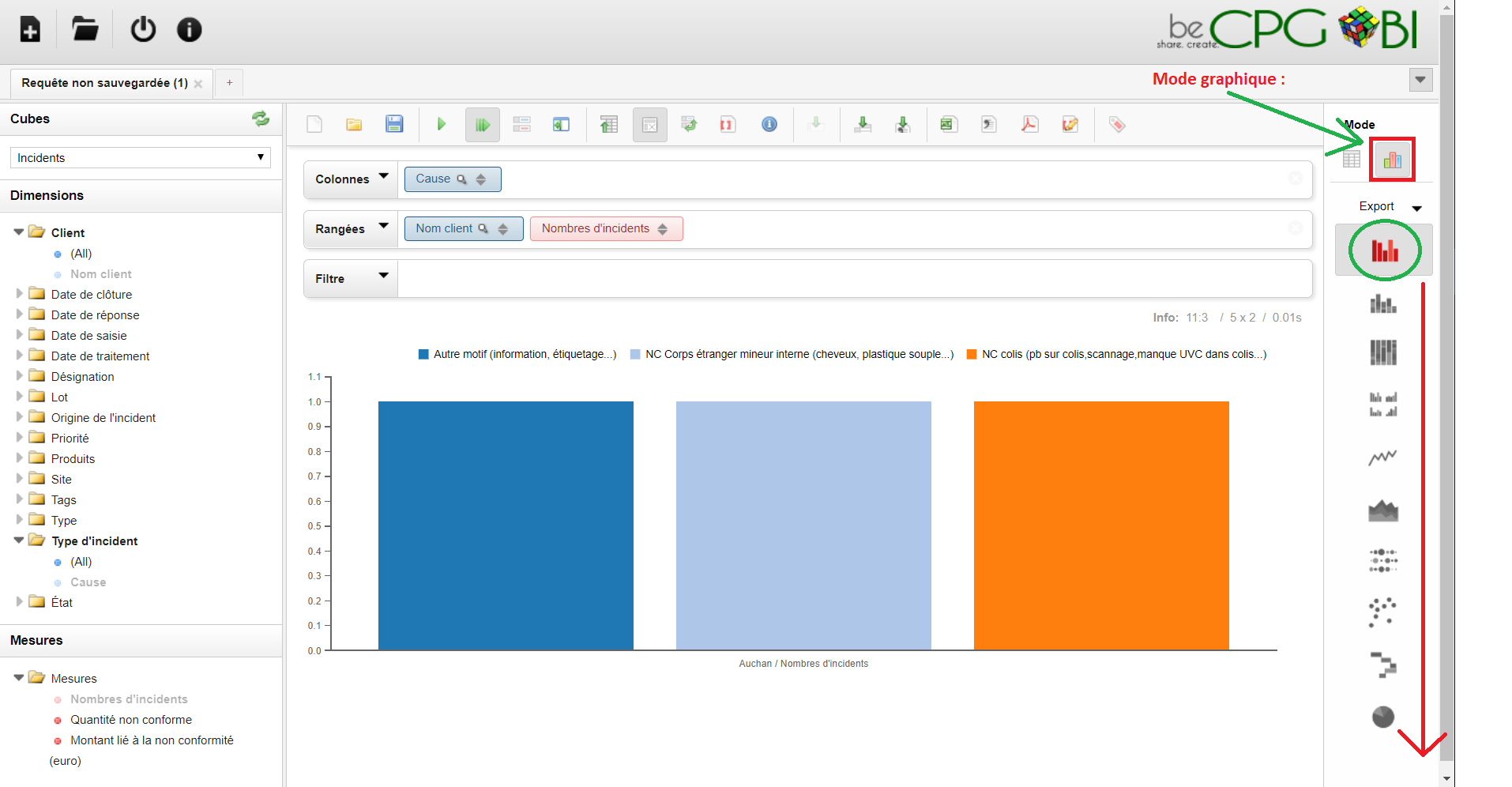
Il vous est à tout moment possible de générer des graphiques.
Pour rappel : vous aurez les statistiques de J-1. C'est-à-dire que toutes les modifications de la journée ne seront prises en compte que le lendemain dans OLAP.