Support
Gestionnaire d'incidents
beCPG met à disposition un gestionnaire d'incidents accessible à l'adresse suivante :
Un projet vous est dédié. Vous pouvez y créer des demandes et y remonter des anomalies ou des demandes d'assistance.
Monitoring de l’application
Si vous souhaitez surveiller l’application, les mesures importantes sont :
- La taille du disque (df -h)
- La mémoire disponible sur le serveur (no swapping) (top)
- Java Heap Size et les erreurs de dépassement de mémoire (docker compose logs)
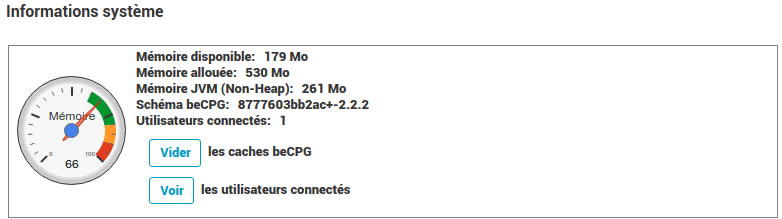
Sous beCPG admin, vous avez également accès à l’utilisation de la mémoire Java et aux utilisateurs connectés.
[ADRESSE DU SERVEUR]/share/page/console/admin-console/becpg-admin
Vous pouvez également utiliser les outils de support.
Note :
Est-ce un problème si l'aiguille de la jauge est en rouge ?
Ce n'est pas un problème lorsque la RAM utilisée est inférieure à la RAM allouée à beCPG. Le système utilisera plus de RAM jusqu'à 2 Go quand nécessaire. La jauge retournera au vert et à l'orange par la suite. Si le système consomme 2 Go, l'administrateur devra allouer plus de 2 Go à beCPG.
[ADRESSE DU SERVEUR]/alfresco/s/ootbee/admin/admin-performance
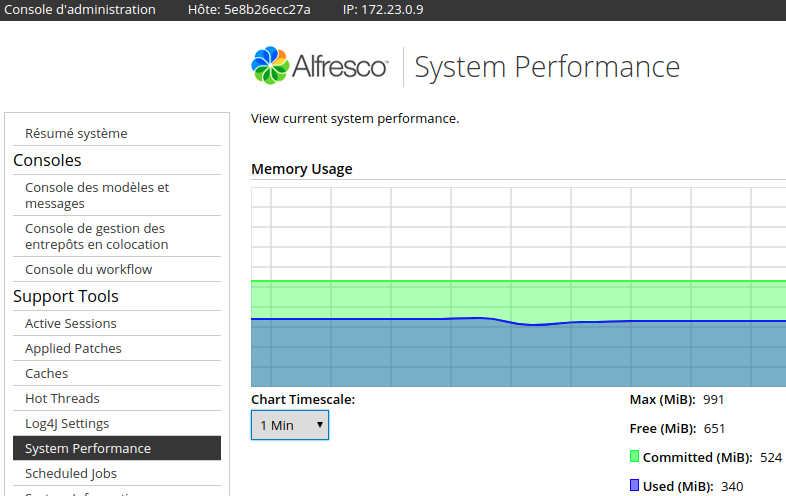
Sur le serveur, vous pouvez utiliser docker pour avoir l’utilisation mémoire de chaque conteneur :
cd /opt/becpg-srv-instances/inst1
./tools/instance.sh stats
Vous pouvez aussi utiliser top.
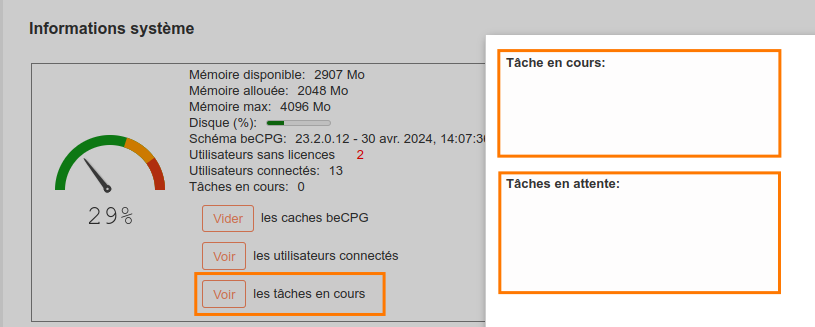
Visualiser les tâches en cours et les annuler
Accès aux logs
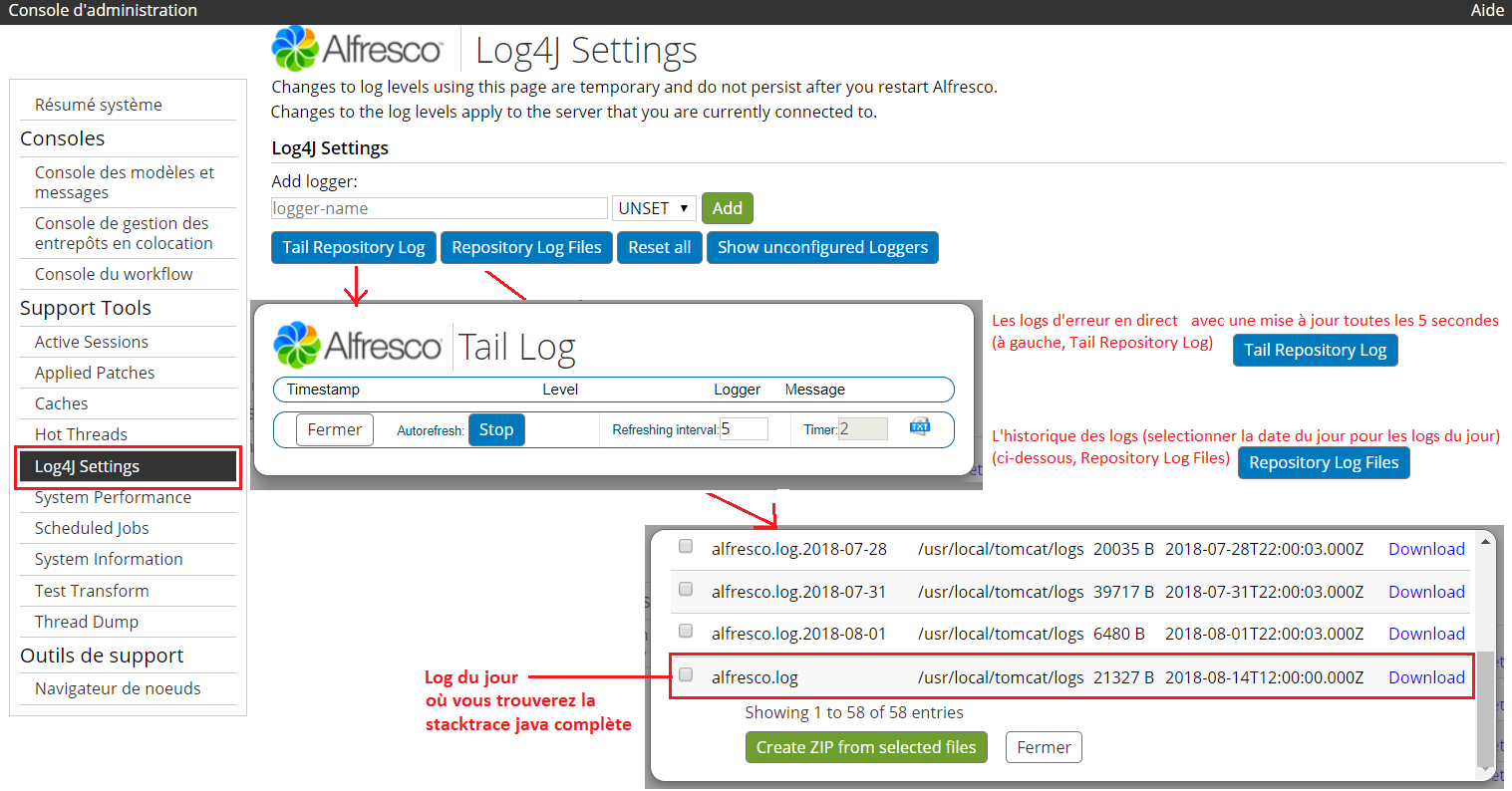
Il est possible d'accéder aux journaux à travers le client web en utilisant le lien suivant :
[ADRESSE DU SERVEUR]/alfresco/s/ootbee/admin/log4j-loggers
Ensuite, cliquez sur Tail Repository Log pour un accès en direct aux logs (voir l'image ci-dessous) :
Remonter une anomalie au support
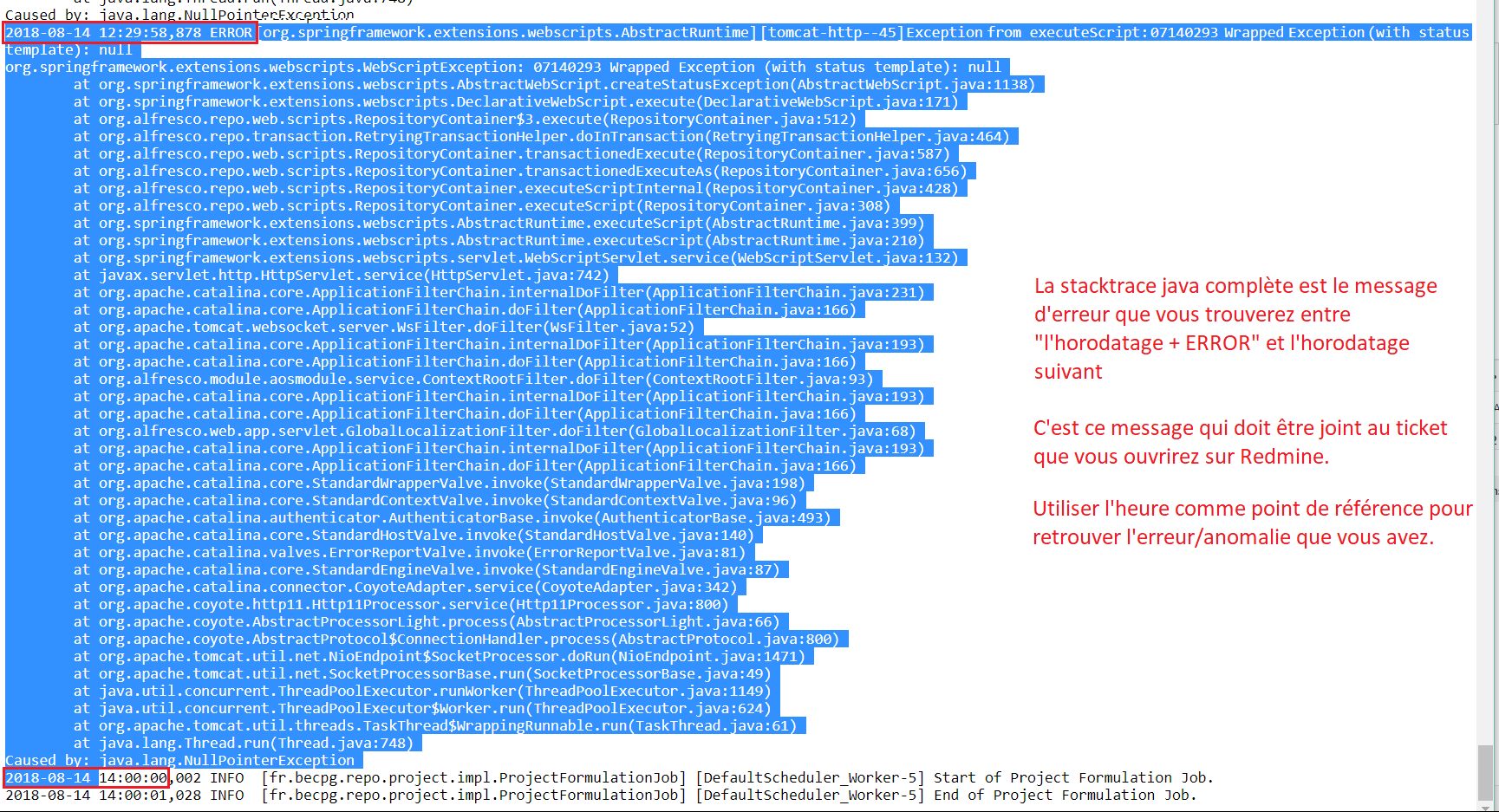
Il est possible avec les outils à disposition d'avoir des détails sur l'éventuelle anomalie ou le message d'erreur rencontré.
Cette documentation est réalisée pour Firefox.
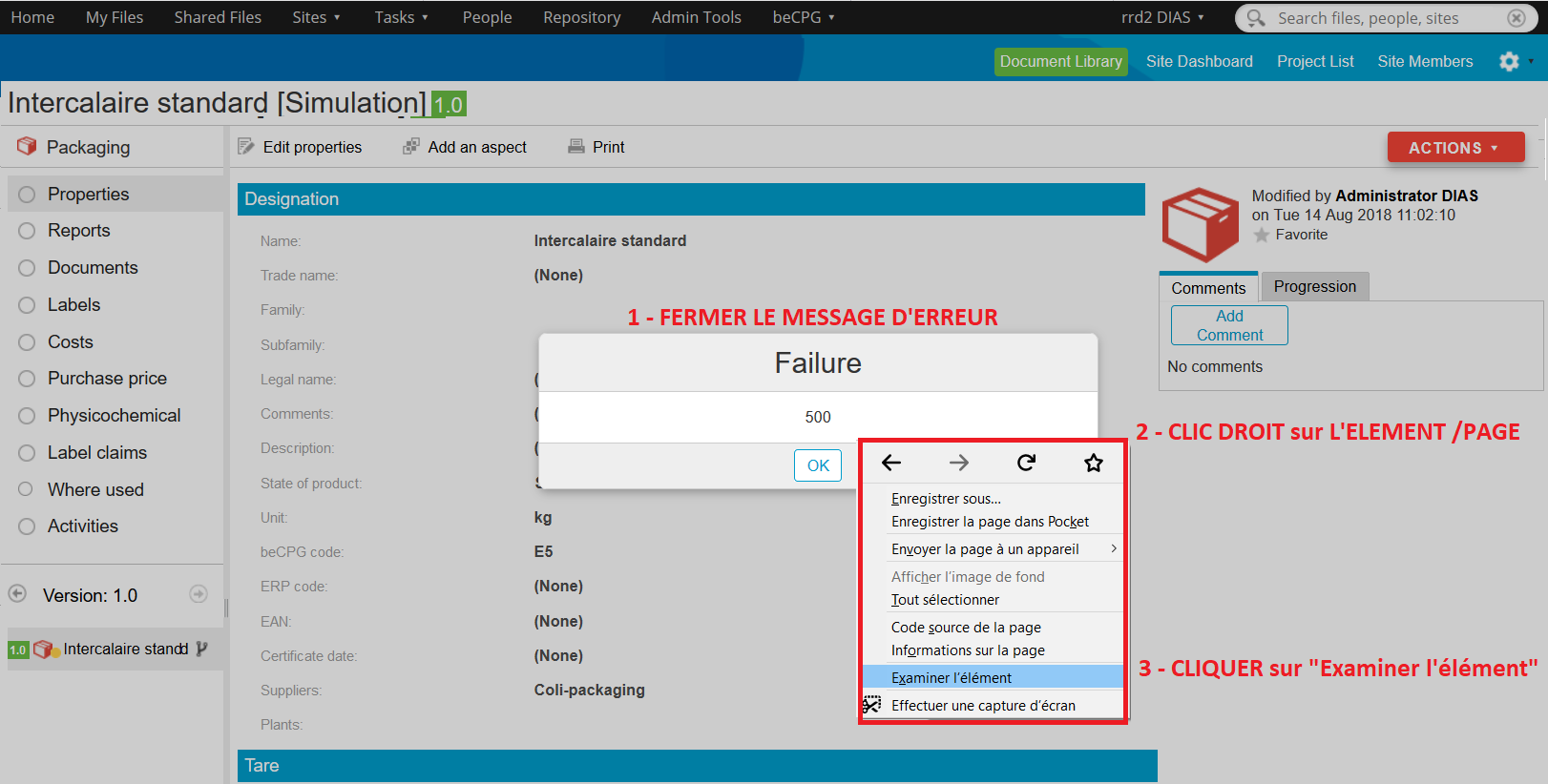
Voici comment procéder en cas de message d'erreur.
Utiliser l'inspecteur présent dans votre navigateur :
- Fermer la fenêtre d'erreur.
- Cliquer droit sur l'entité / sur la page.
- Cliquer sur "Examiner l'élément" (ou appuyer sur F12).
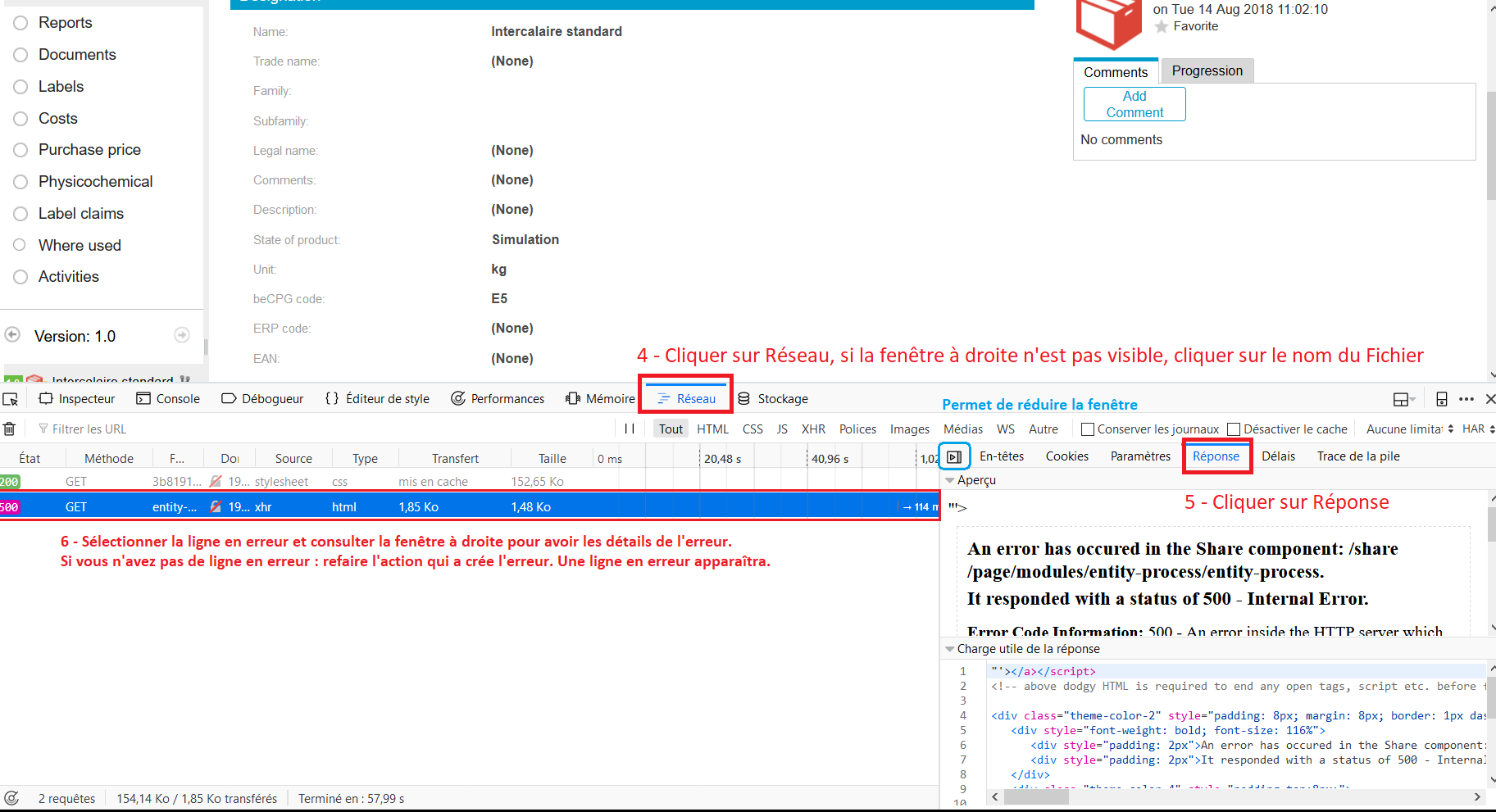
- Sélectionner "réseau".
- Sélectionner une ligne, une fenêtre va s'ouvrir à droite de votre écran.
- Sélectionner "réponse", vous pourrez voir ici le détail des erreurs.
- Sélectionner la ligne en erreur (ou réaliser de nouveau l'action qui a généré l'erreur).
- Consulter le message d'erreur.
Utiliser les logs :
- Ouvrir les logs du jour.
- Trouver votre erreur (utiliser l'horodatage).
- Copier-coller l'erreur dans un ticket d'anomalie.