Outils
Transfert de fichiers
Généralités WebDAV
WebDAV peut être utilisé pour transférer en masse des fichiers sur le serveur beCPG.
Deux URL sont disponibles : une pour Linux et une pour Windows :
RFC-compliant WebDAV: alfresco/webdav
Microsoft-compliant WebDAV: alfresco/aos
Paramétrage Windows
Le service WebClient doit être installé et actif :
services.msc
start WebClient
Configuration par commande
Il est possible de configurer le lecteur réseau (exemple ici sur le lecteur Y) via les commandes :
net use Y: /delete
net use Y: https://{server}/alfresco/aos /USER:{username} {password} /persistent:yes
Le paramètre /persistent:yes permet de maintenir la connexion, ce qu'un paramétrage manuel ne permet pas de faire.
On peut renseigner un autre chemin pour être plus spécifique, comme :
https://{server}/alfresco/aos/Echange/Import
Configuration manuelle
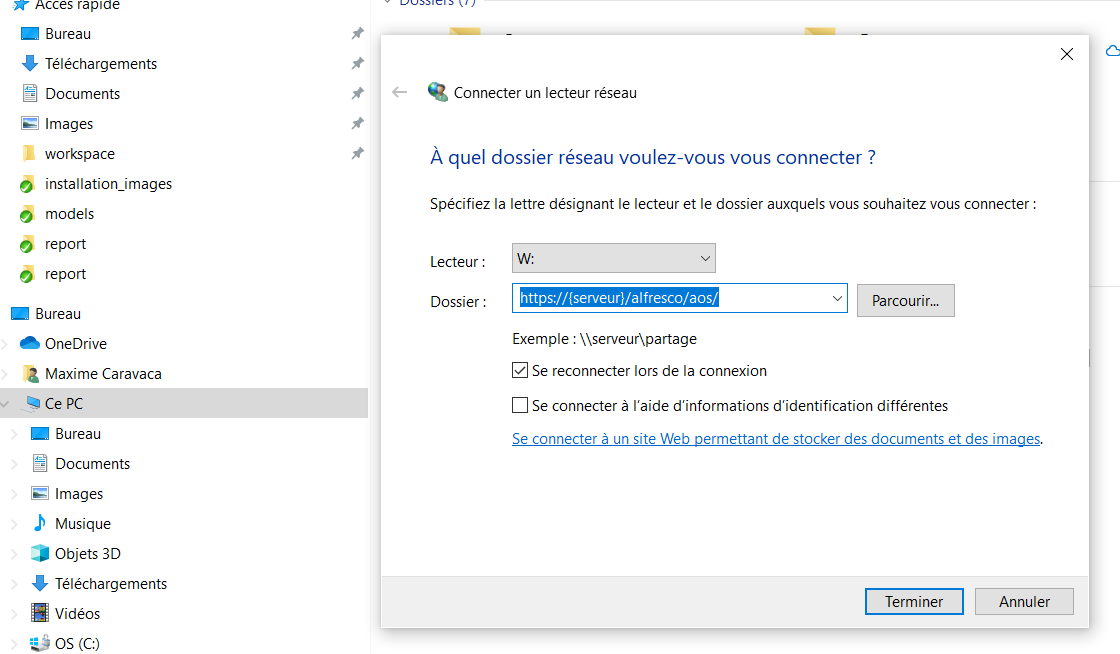
Dans l'Explorateur, montez un lecteur réseau et saisissez l'URL :
https://{serveur}/alfresco/aos/
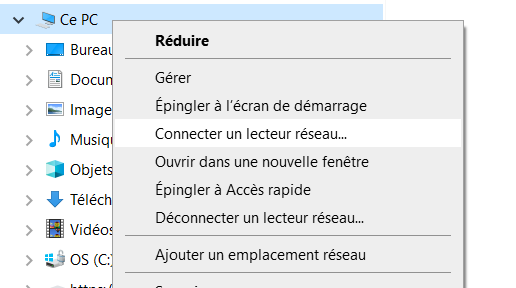
Pour ce faire, faites un clic droit sur "Ce PC", puis "Connecter un lecteur réseau...".
Cela va ouvrir une fenêtre, où vous devrez choisir un nom de lecteur et un champ Dossier.
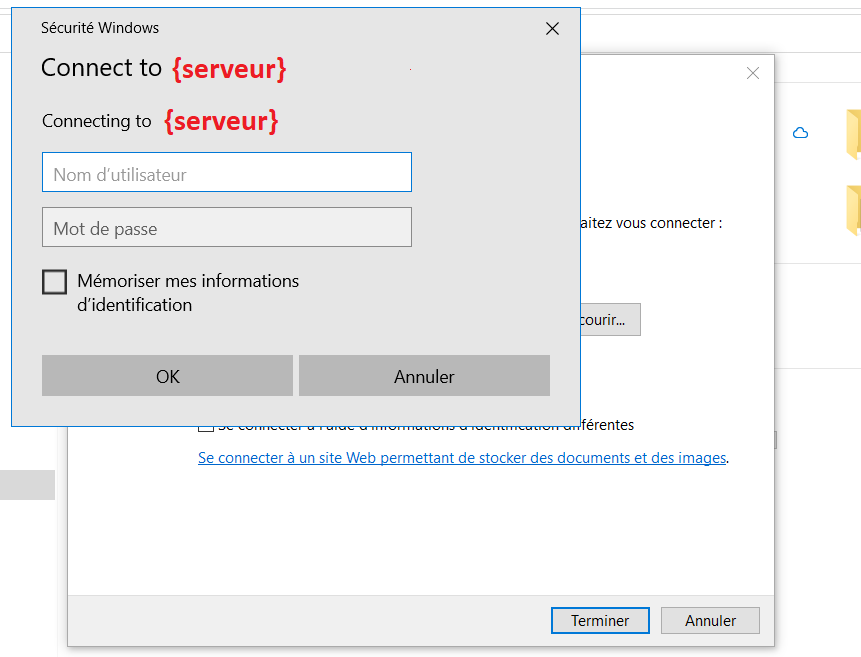
Votre PC va tenter de se connecter au serveur, et va vous demander les identifiants (il faut utiliser vos identifiants sur le système beCPG) :
Une fois l'identification faite, cela va créer un espace sur votre système, où vous aurez accès à l'ensemble des documents de votre système avec la même arborescence et selon vos accès (permissions) :
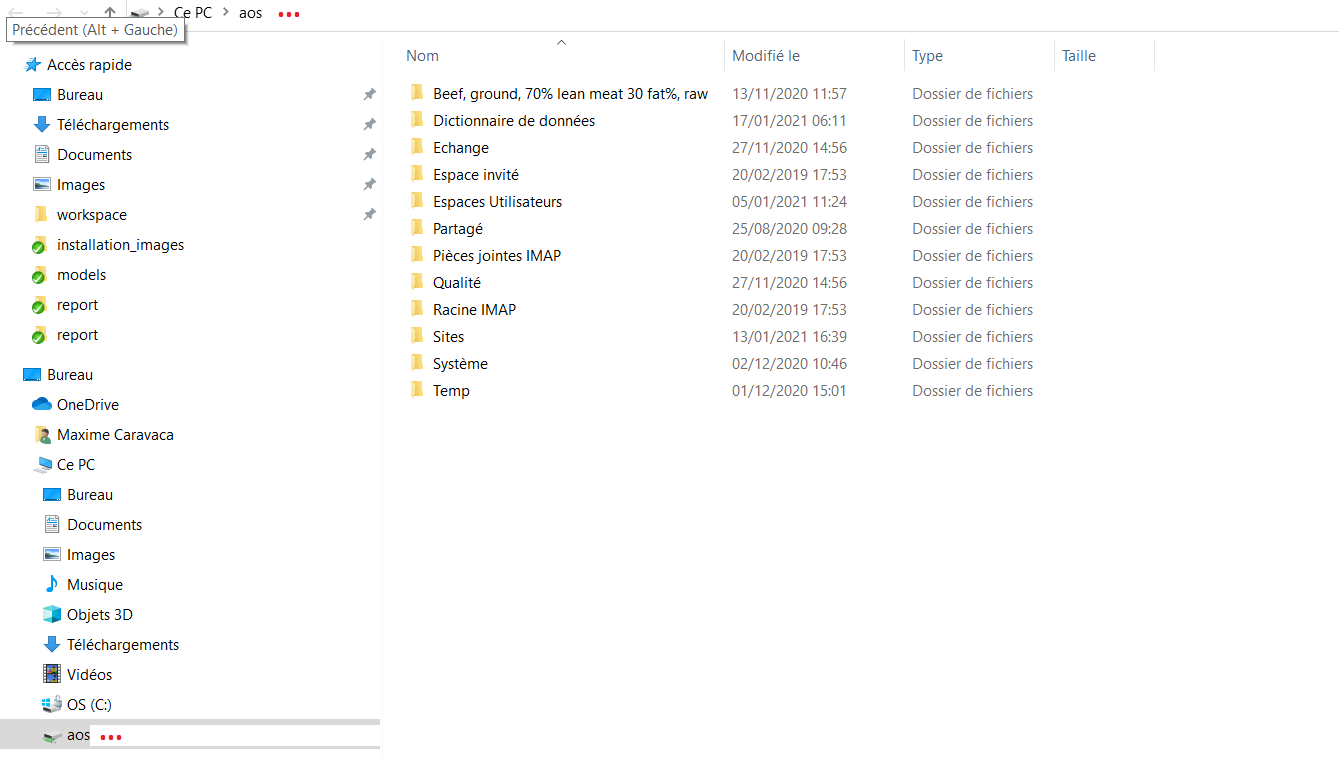
Par exemple, pour accéder au dossier du site "Produit validé", il faut aller dans Sites > valid > documentLibrary :
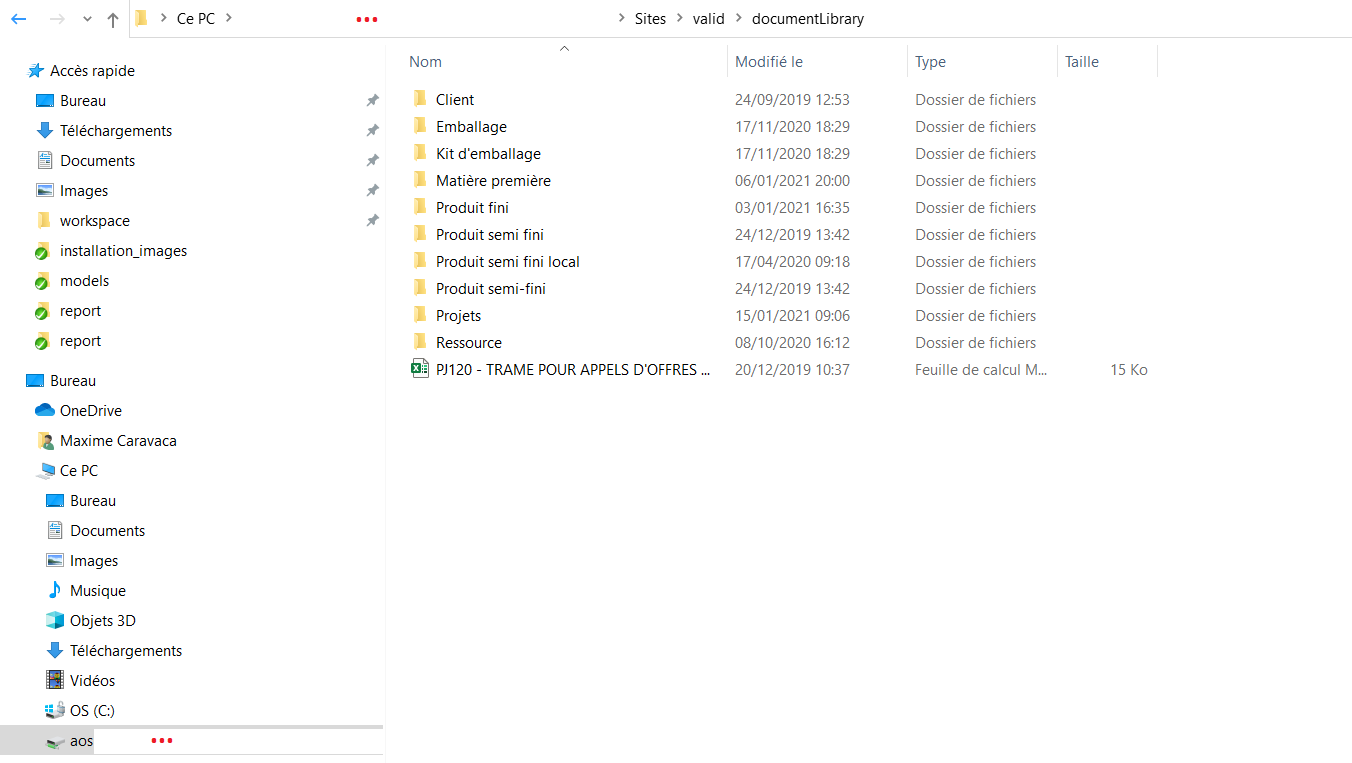
Lors de la configuration du réseau, il est également possible d'avoir un accès direct à un site spécifique, en utilisant :
https://{serveur}/alfresco/aos/Sites/{ID du site}/documentLibrary
Les ID des sites standards sont :
- valid : Produits validés
- simulation : Produits en développement
- archived : Produits archivés
Utiliser l'un de ces ID dans l'URL donnera donc un accès spécifique et direct à ce site.
Dans notre exemple précédent, si nous avions voulu avoir un accès spécifique au site Produits validés :
https://{server}/alfresco/aos/Sites/valid/documentLibrary
SSL est fortement recommandé, sinon utilisez :
"HKEY_LOCAL_MACHINE\SYSTEM\CurrentControlSet\Services\WebClient\Parameters\BasicAuthLevel" à 2
https://docs.alfresco.com/microsoft-office/latest/
Si le nom du serveur est qualifié (contient des points), par exemple www.monserveur.fr au lieu de monserveur :
Paramétrage LINUX
Pour se connecter avec Ubuntu :
apt-get -y --force-yes install davfs2
adduser $USER davfs2
echo "/media/becpg utilisateur password" >> /etc/davfs2/secrets
mkdir -p /media/becpg
mount.davfs https://serveur/alfresco/webdav /media/becpg
Pour se connecter avec une distribution basée sur RPM (exemple : CentOS 7) :
yum -y install davfs2
echo "/media/becpg utilisateur password" >> /etc/davfs2/secrets
mkdir -p /media/becpg
mount -t davfs https://serveur/alfresco/webdav /media/becpg
Utiliser cURL à la place de WebDAV
Installation de curl :
sudo apt update
sudo apt install curl
# Mise à jour des certificats côté poste client
sudo update-ca-certificates
 curl -k -X POST --user utilisateur:password -F filedata=@cheminversmonfichier.csv \
-F destination=workspace://SpacesStore/bb5143c8-de56-422e-ba3d-ddcd83b5c32c \
-F filename=monfichier.csv  https://serveur/alfresco/service/api/upload
Édition en ligne
L'édition en ligne Office est active par défaut dans beCPG. Elle est compatible avec les versions de bureau de Microsoft Office pour Windows et macOS prises en charge par Alfresco Office Services.
Le SSL doit être activé et configuré.
Liens utiles :