Enregistrer les modifications
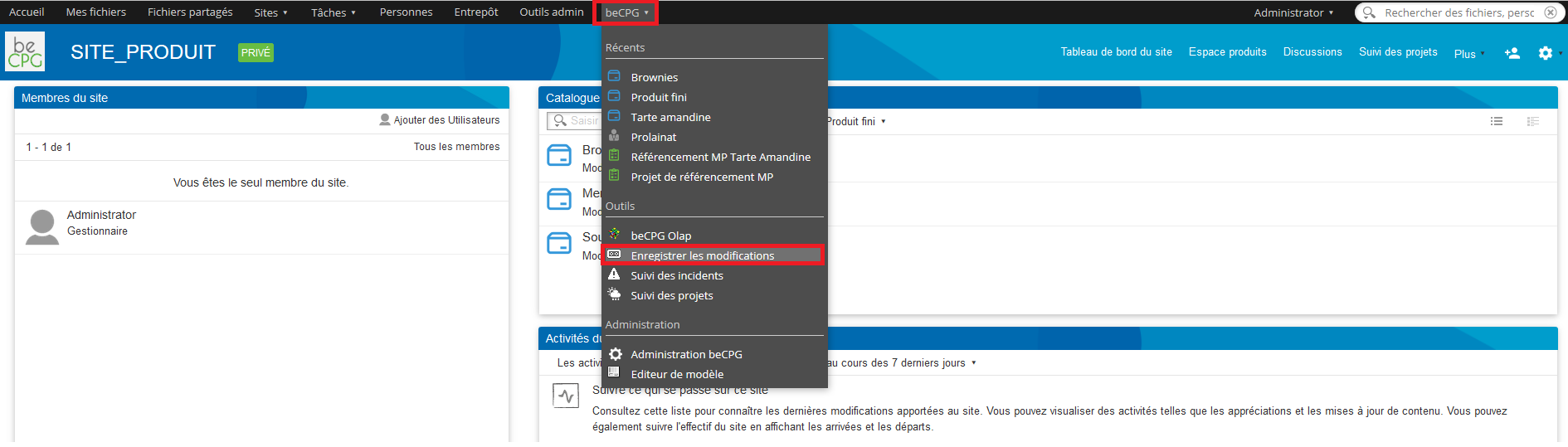
L’outil « Enregistrer les modifications » permet d’apporter des modifications majeures à plusieurs produits finis. Pour cela, allez dans l’onglet "beCPG" du bandeau supérieur et cliquez sur "Enregistrer les modifications".
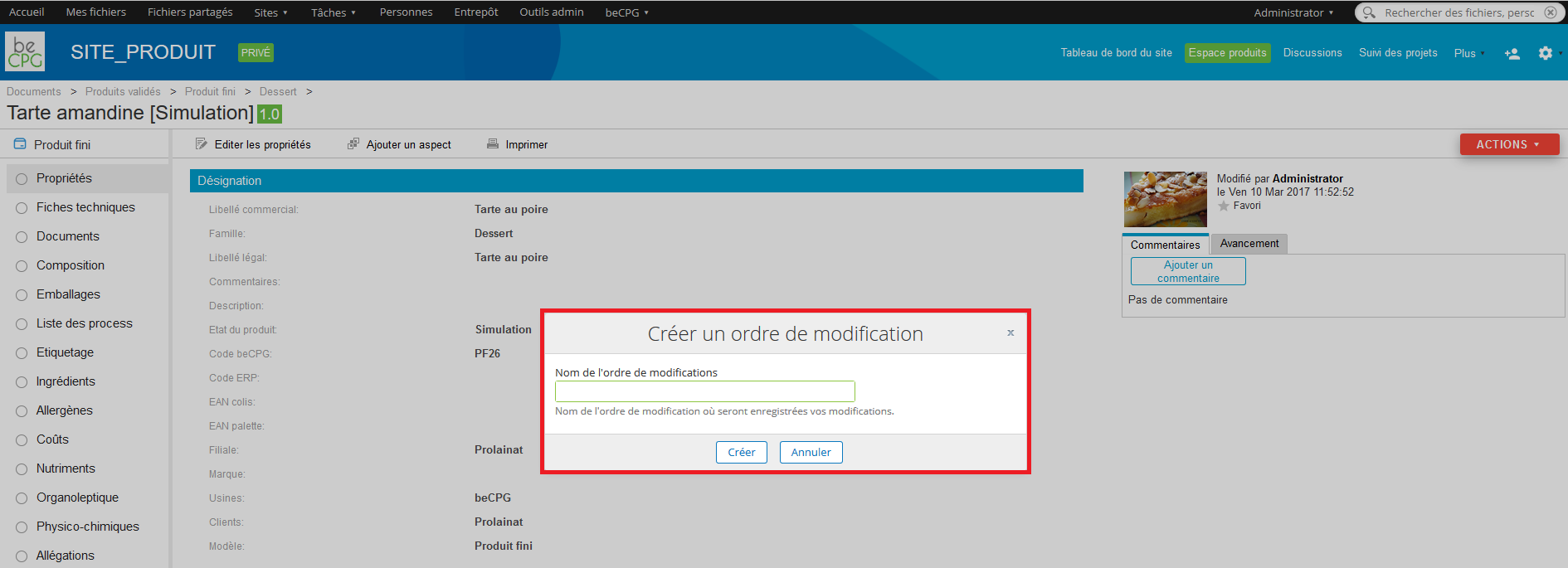
Un cadre apparaît alors pour nommer l’ordre de modification. Le nom choisi figurera dans l’arbre des versions lorsqu’un produit sera modifié.
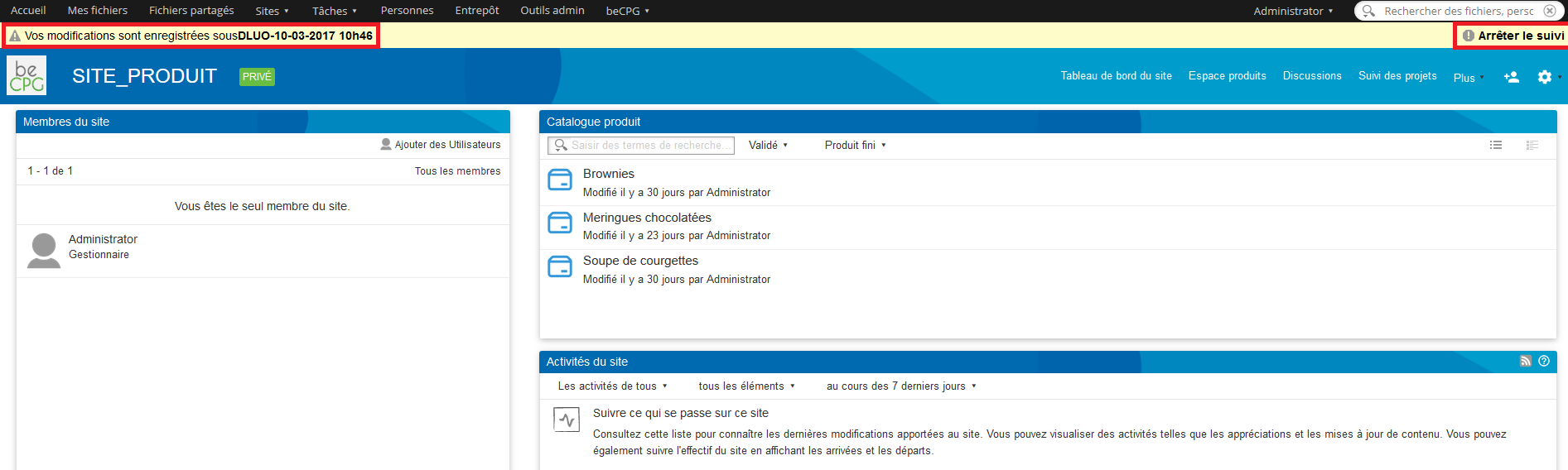
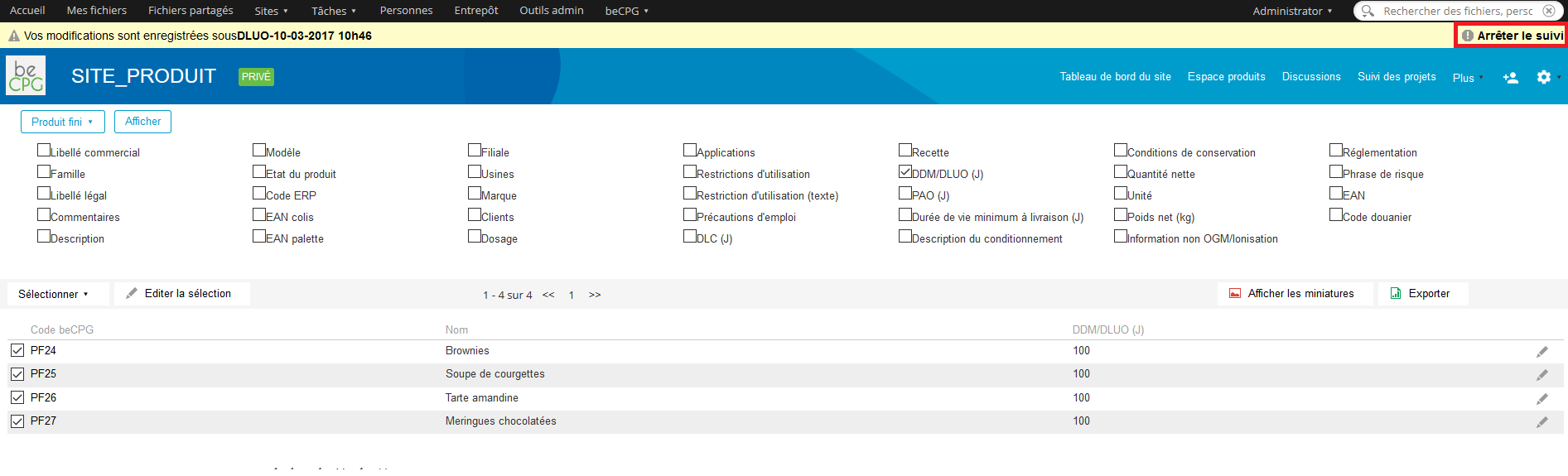
Après avoir cliqué sur "Créer", un bandeau jaune apparaît en haut de la page mentionnant que toute modification apportée sur un produit validé engendrera une nouvelle version dont le nom sera celui de l’ordre de modification. Pour arrêter l’enregistrement des modifications, cliquez sur "Arrêter le suivi" en haut à droite de l’écran.
Pour modifier plusieurs produits d’un coup, allez dans l’espace produit d’un site collaboratif et cliquez sur "Édition multiple".
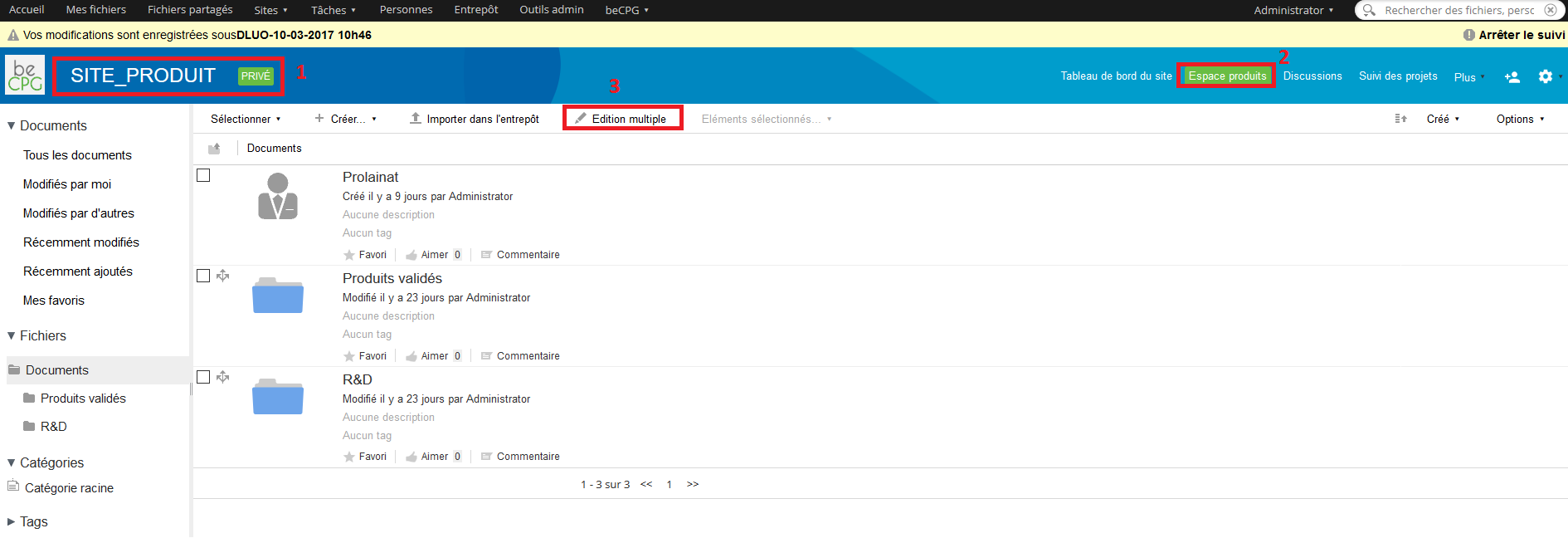
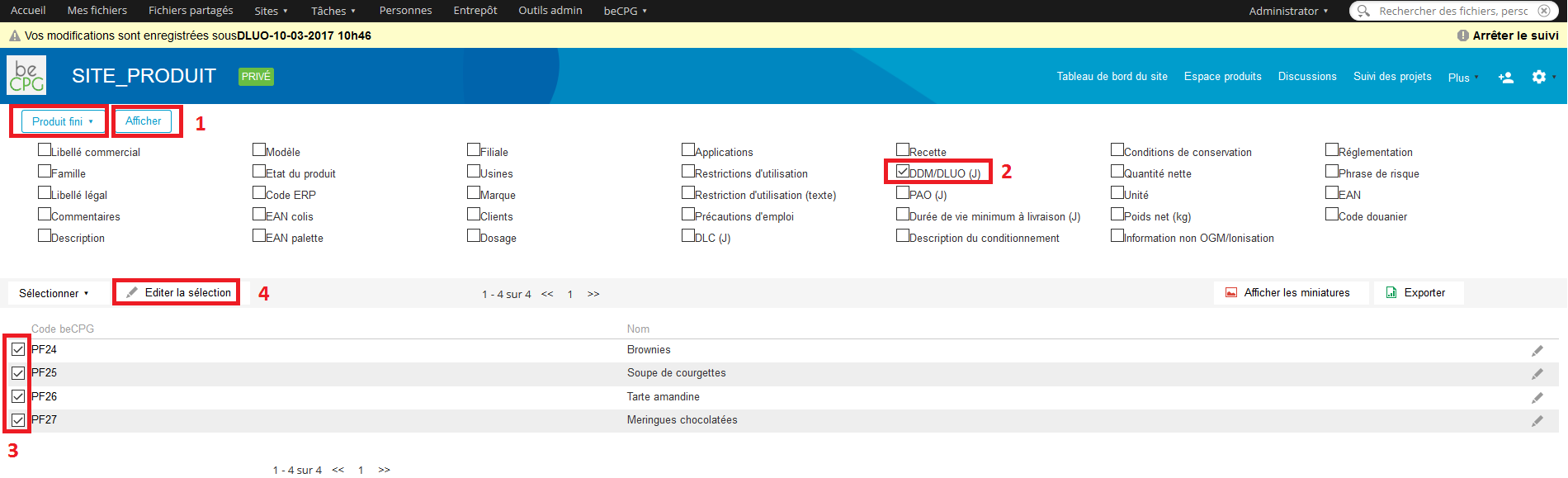
Sélectionnez ensuite le type de produits à modifier et cliquez sur "Afficher". Sélectionnez ensuite la variable à modifier ainsi que les produits devant subir la modification, puis cliquez sur "Éditer la sélection".
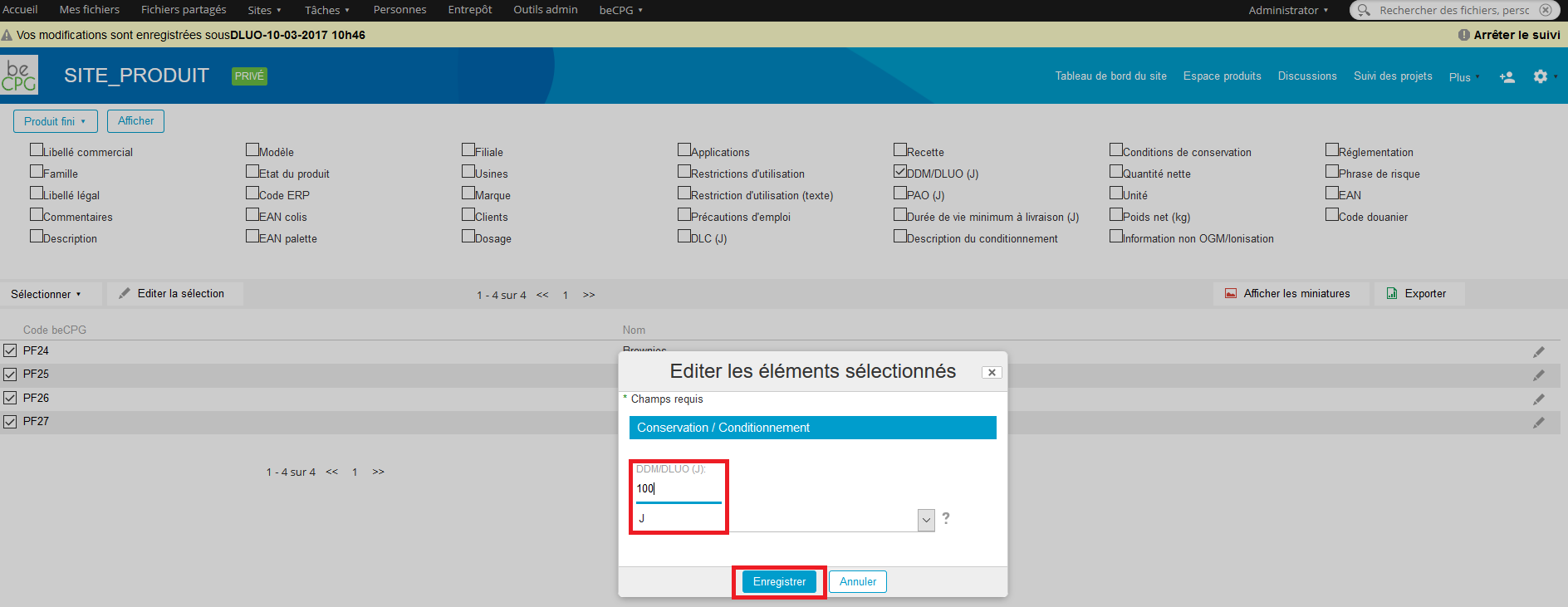
Modifiez ensuite la variable et cliquez sur "Enregistrer".
Les produits sélectionnés ont alors été modifiés.
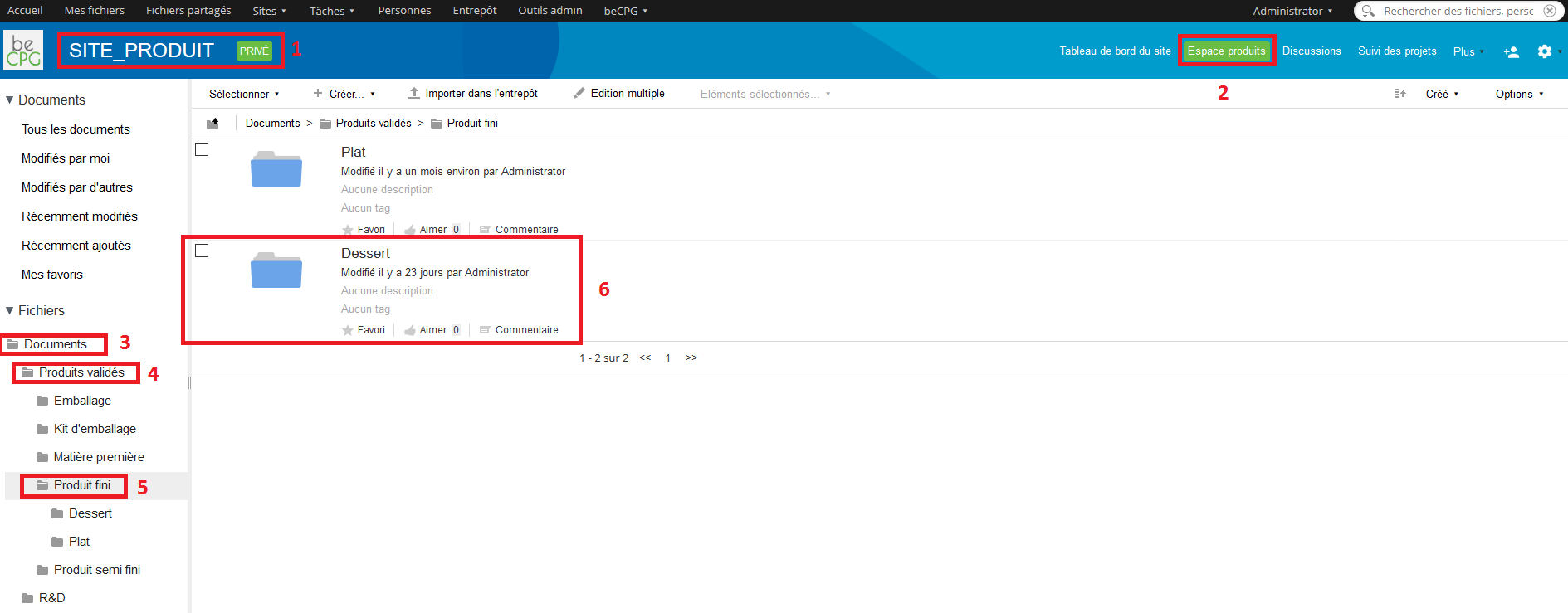
Pour voir l’impact de ces modifications, allez sur l’espace produit du site collaboratif. Sélectionnez ensuite le dossier contenant les produits que vous avez modifiés.
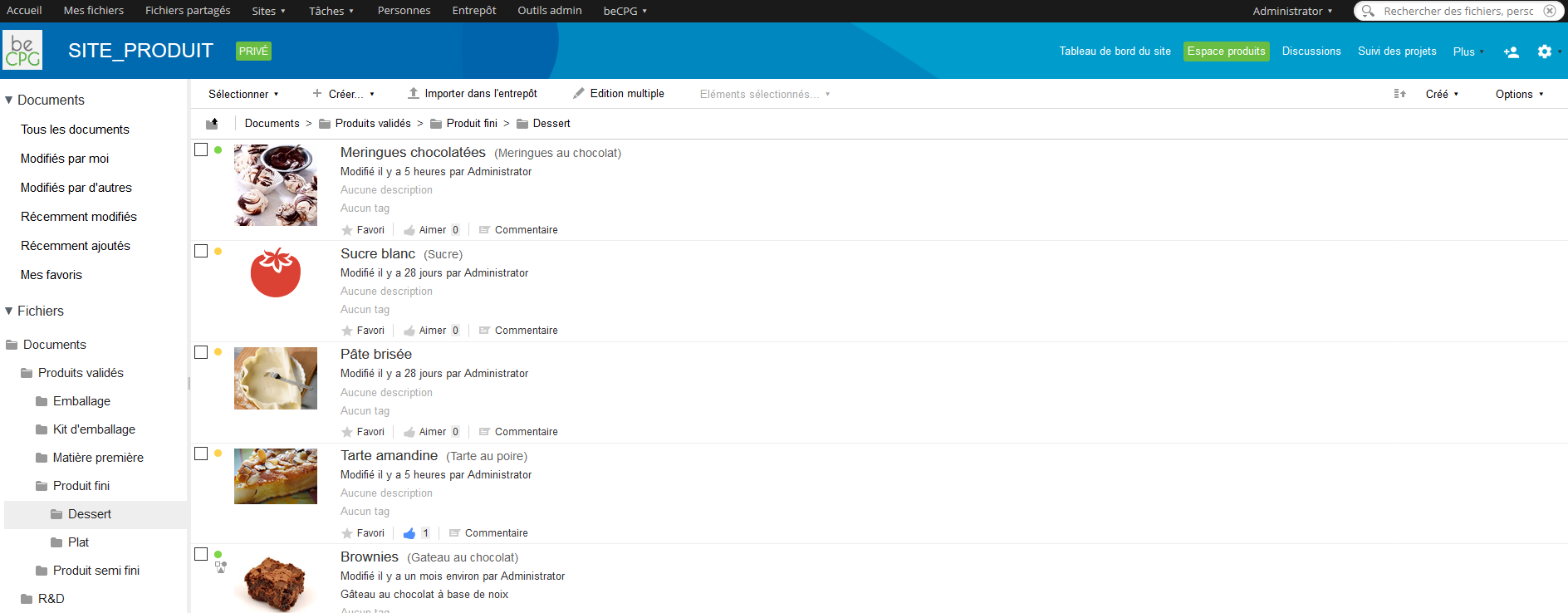
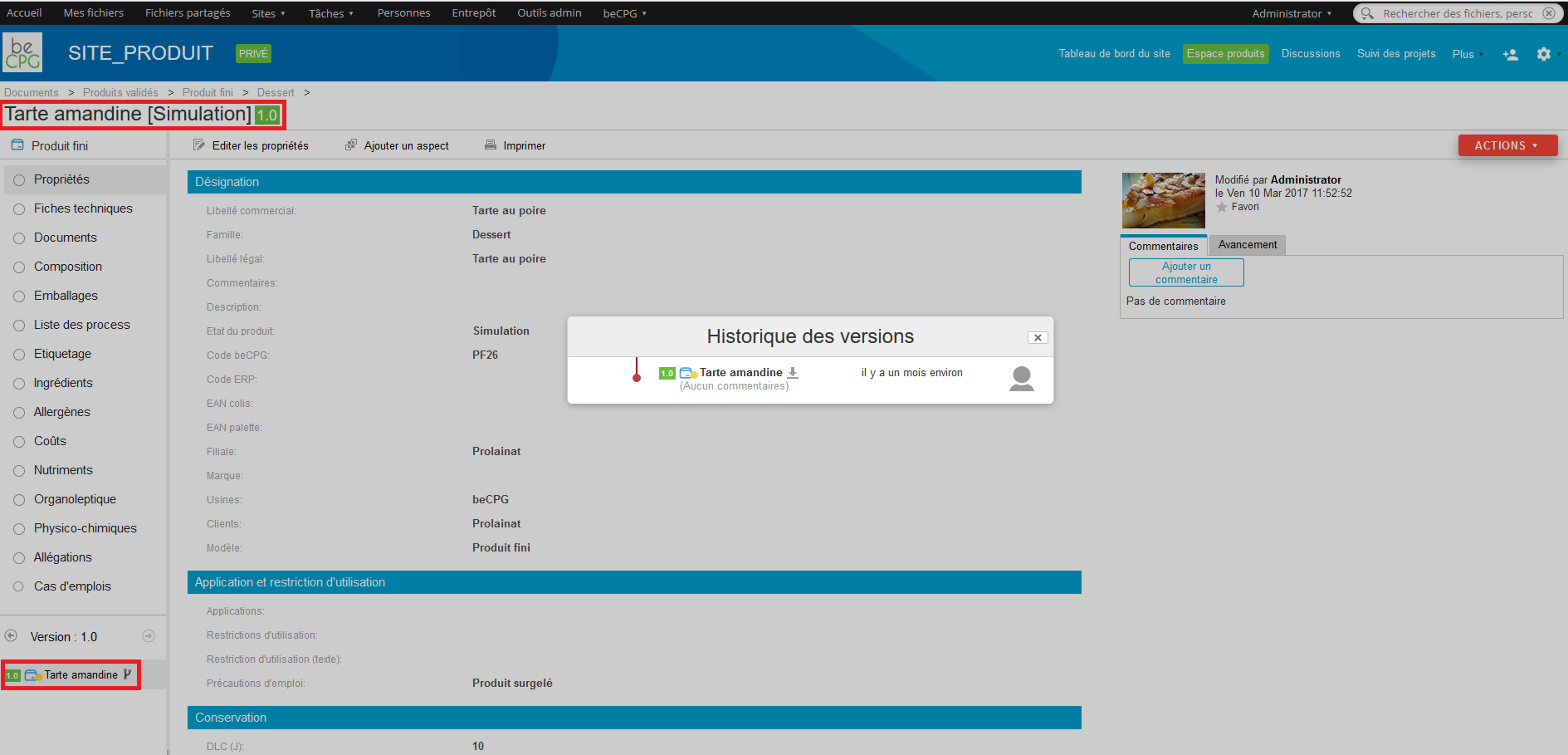
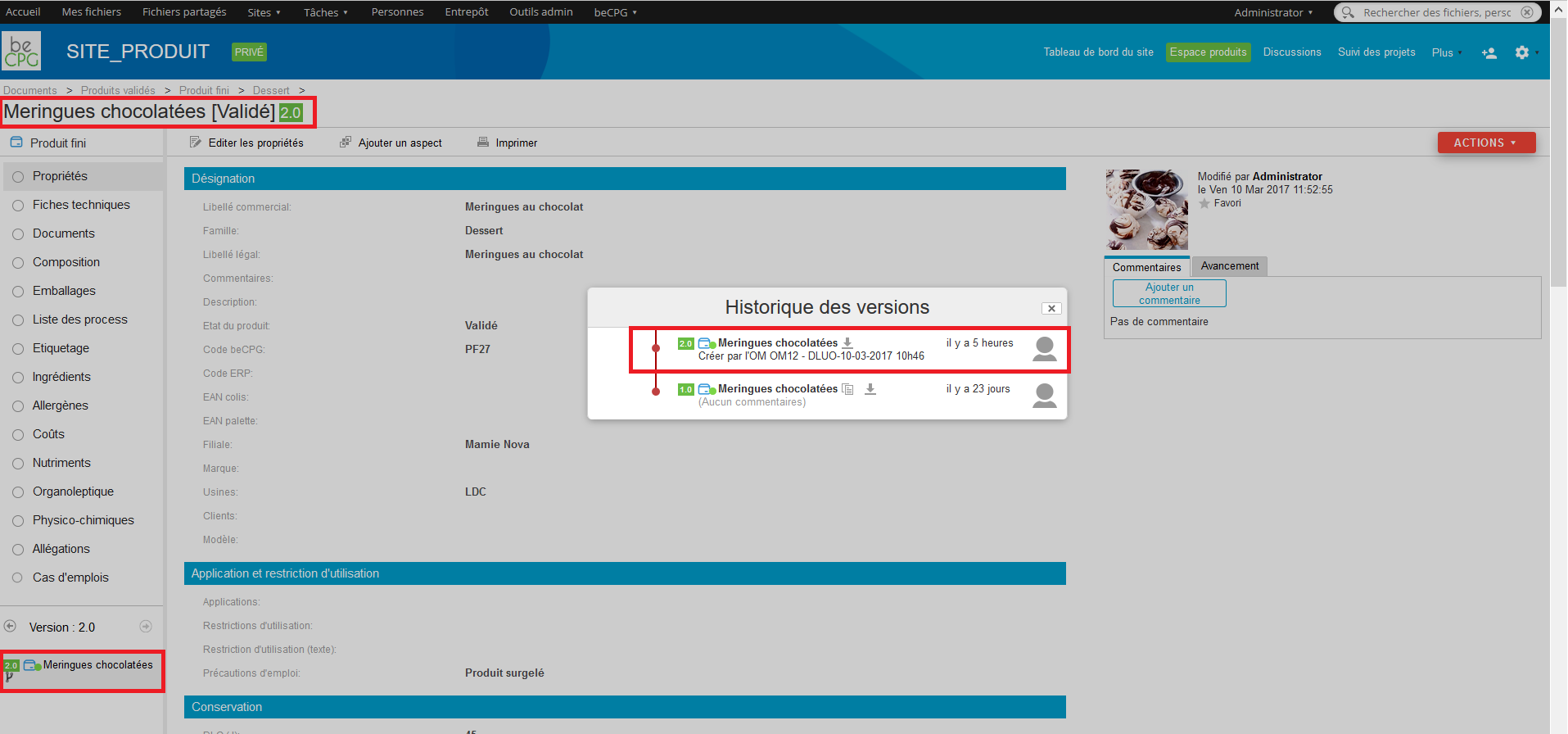
Chaque produit modifié dont l'état figure dans le paramètre système
beCPG.eco.automatic.states fait l'objet d'une nouvelle version, majeure
par défaut (paramètre beCPG.eco.automatic.record.version.type). Cette
version porte le nom de l'ordre de modification.
Par défaut, beCPG.eco.automatic.states contient tous les états, y
compris « Simulation ». Si vous retirez « Simulation » de ce paramètre,
la modification d'un produit à l'état « Simulation » n'engendre pas de
nouvelle version, comme dans l'exemple ci-dessous.