Gestion des documents (GED)
Ajouter des documents
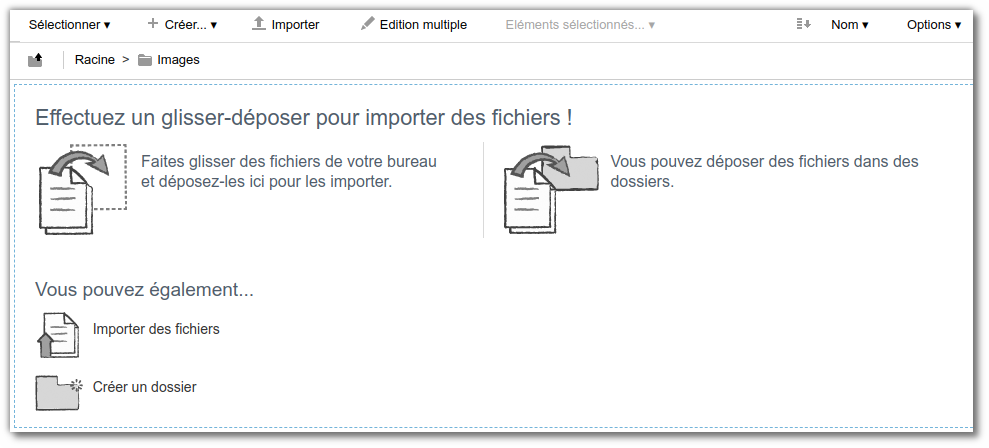
Pour ajouter des documents dans beCPG, glissez-les directement dans l'onglet "Document".
Propriétés des documents
Vous pouvez renseigner les informations suivantes pour chaque document :
- Nom : intitulé du fichier.
- Titre : libellé affiché (disponible en multilingue).
- Description : texte explicatif ou précisions sur le contenu du document.
- Tags : mots-clés qui facilitent la recherche et le filtrage.
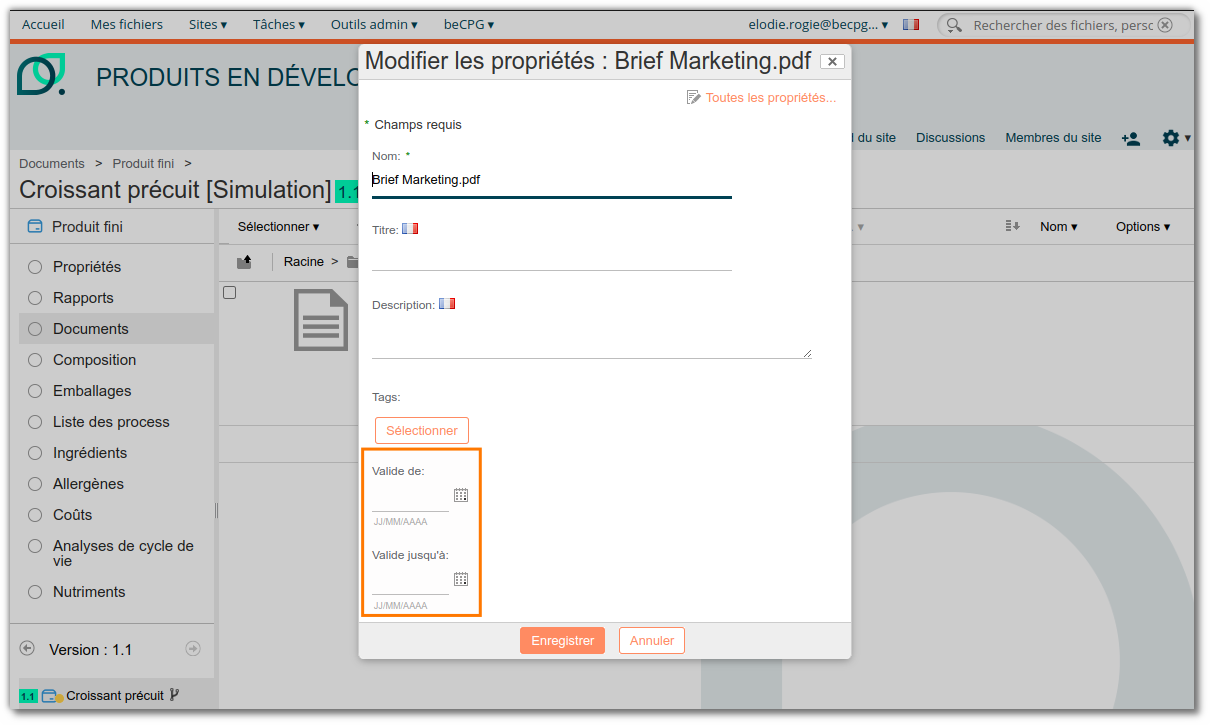
- Validité (dates de début et de fin) : définit la période d'effectivité, qui déclenche des alertes avant expiration. La saisie est manuelle ou calculée automatiquement selon les règles du type de document.
- Type de document : catégorie du document (issue de la liste de valeurs de l'administration). Sa sélection peut faire apparaître des champs complémentaires. Pour plus d'informations, voir Administration des types de document.
- État : indicateur visuel du statut de validation :
- jaune : Simulation ;
- bleu : À valider ;
- vert : Validé (passe automatiquement au vert lorsque l'entité parente est validée) ;
- rouge : Arrêté, Refusé, Archivé.
- Document obligatoire : indique si la pièce est exigible (paramétré au niveau du type de document).
- Code beCPG : identifiant généré automatiquement par beCPG (format DOCXXX).
Panier
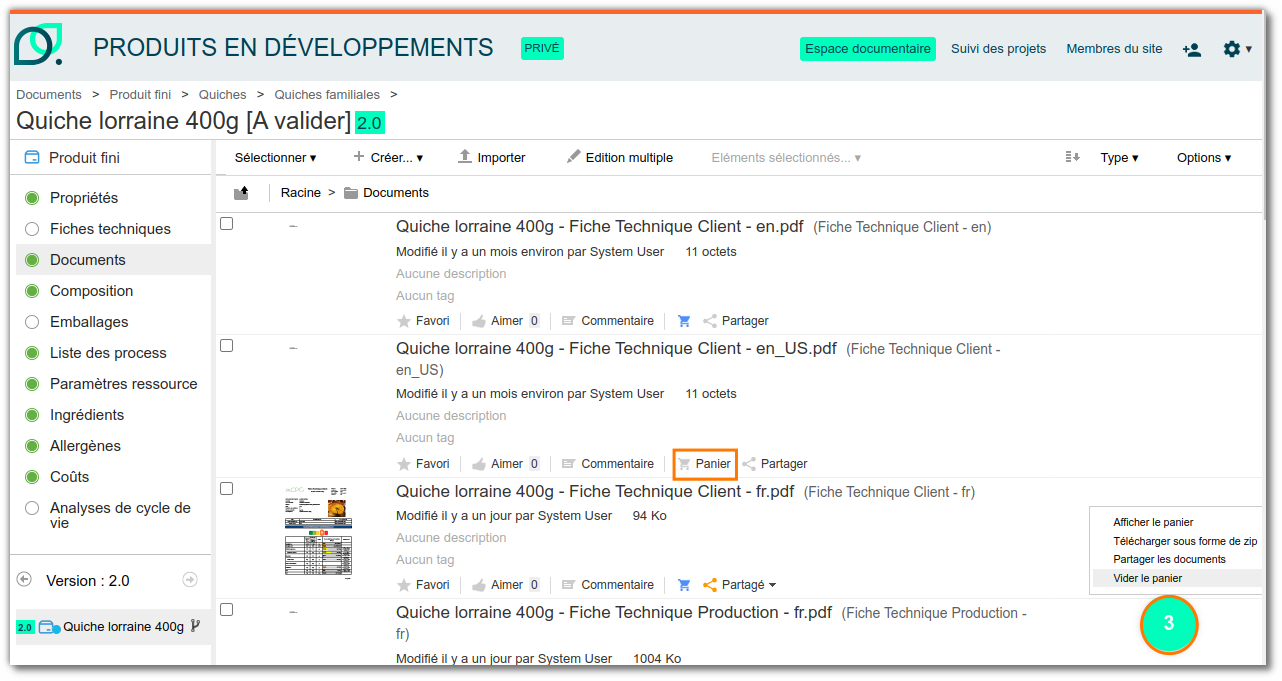
Avec le panier, récoltez des documents stockés dans différentes entités ou documents, puis téléchargez-les dans un dossier.
Partager des documents
Partagez les documents avec des utilisateurs externes à beCPG grâce à la génération d'un lien public.
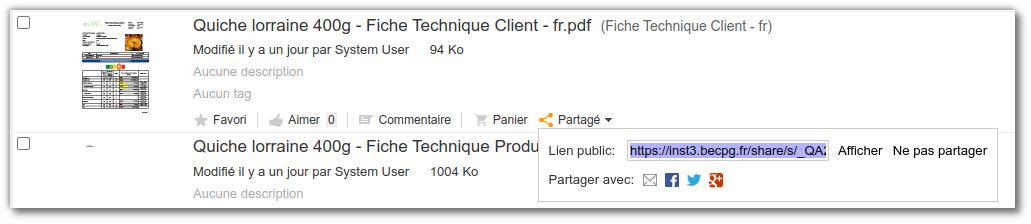
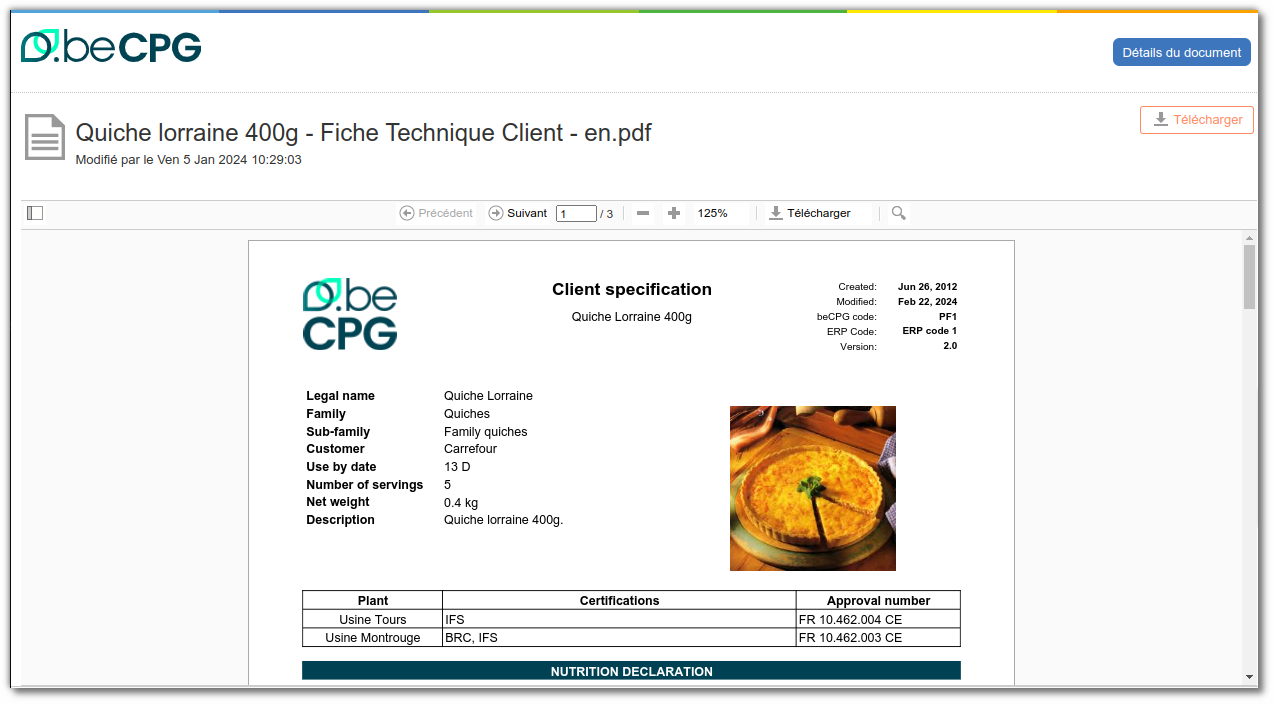
Avec ce lien, l'utilisateur externe pourra visualiser le document et le télécharger.
Module Artwork : Annotations & Relecture
Le module becpg-artworks est une extension de beCPG pour effectuer des modifications sur des documents. Voici le lien vers l'extension : https://github.com/becpg/becpg-artworks Il permet d'effectuer des modifications sur des documents de type PDF. Il est nécessaire de fournir une licence annotation pour pouvoir utiliser ces fonctionnalités.
Utilisation
Pour effectuer une modification d'un document PDF, cliquez sur le bouton "Annoter le document" :
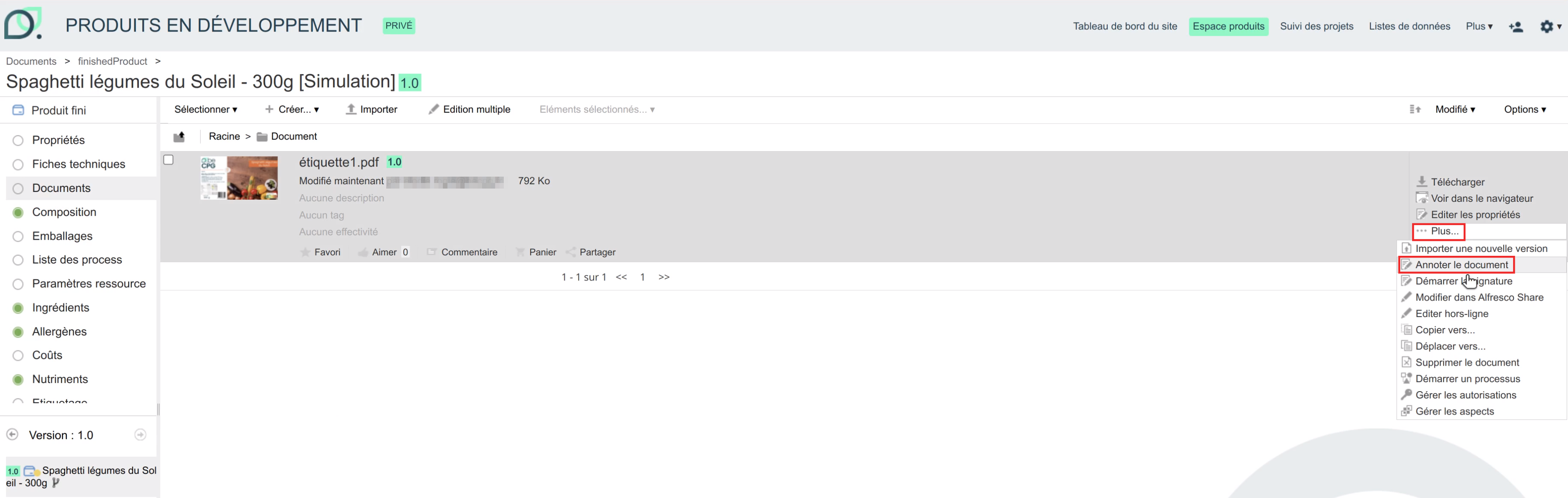
Une page d'édition s'ouvre alors. Vous avez désormais la possibilité d'effectuer différents types de modifications sur le document.
Parmi celles-ci :
Annoter : Ajouter du texte
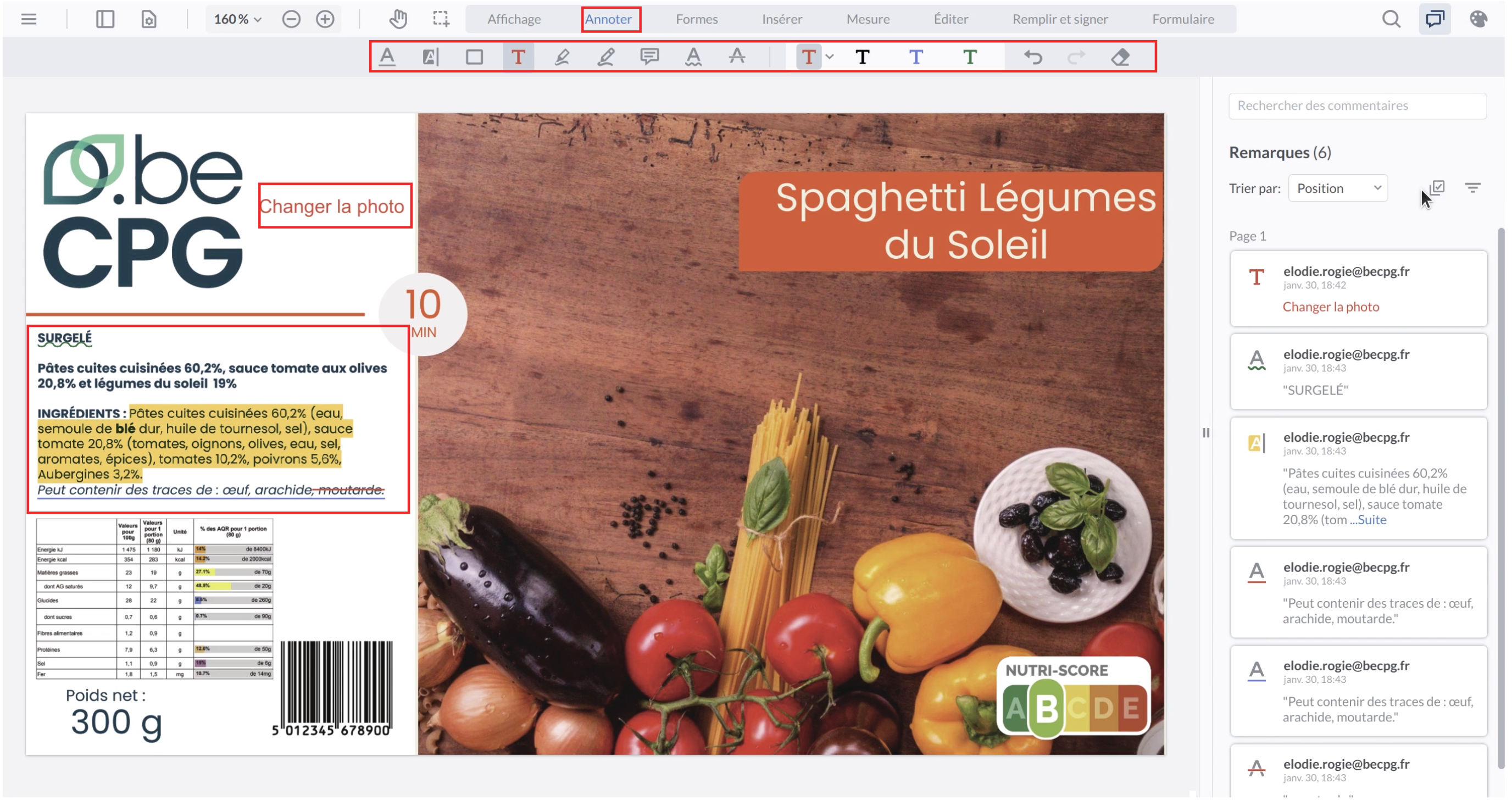
Permet d'ajouter du texte, de surligner du texte, de tracer des rectangles, d'ajouter des notes, d'utiliser un outil de dessin.
Formes
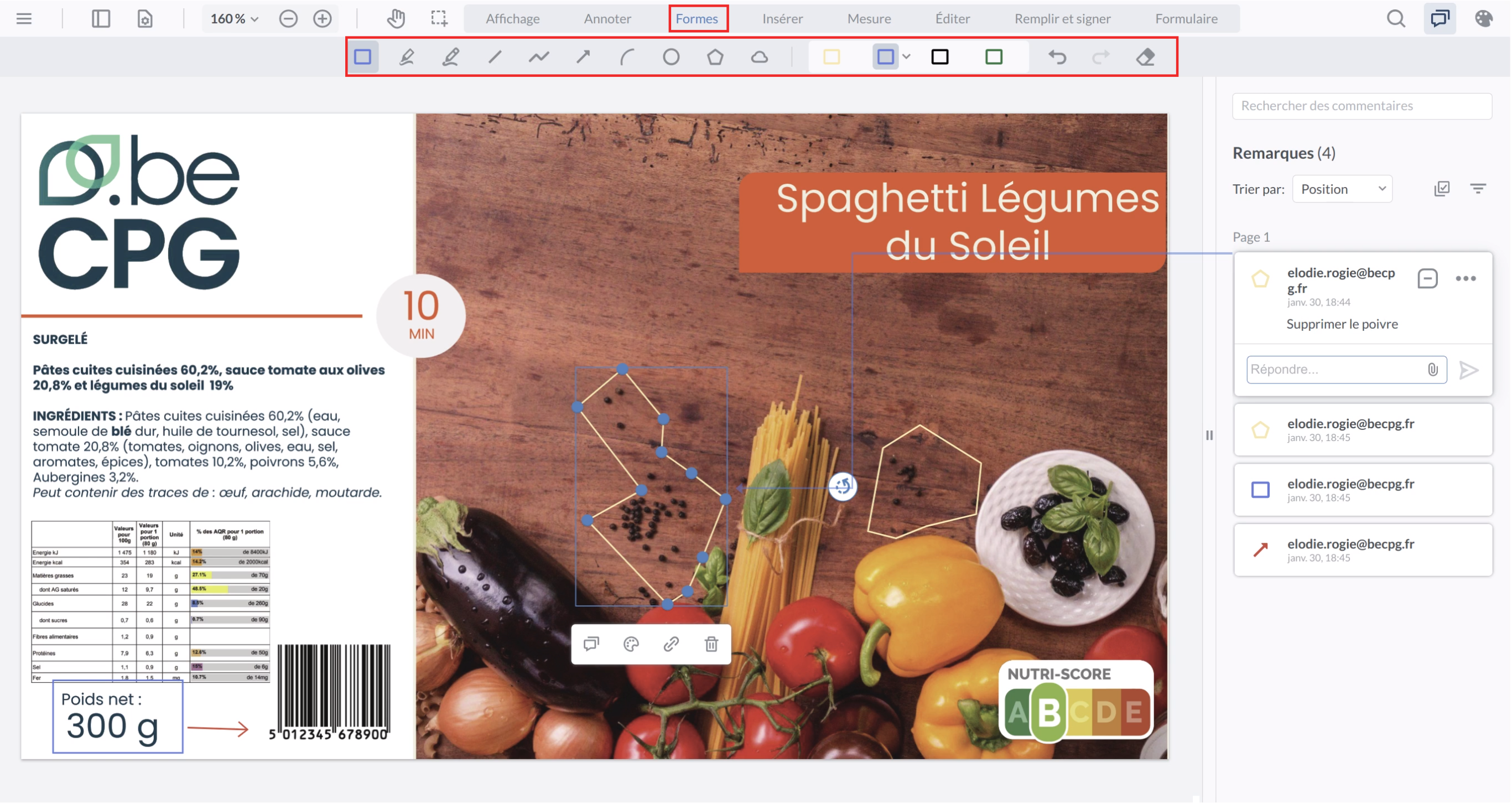
Permet d'ajouter différents types de formes au document (carrés, rectangles, ronds...).
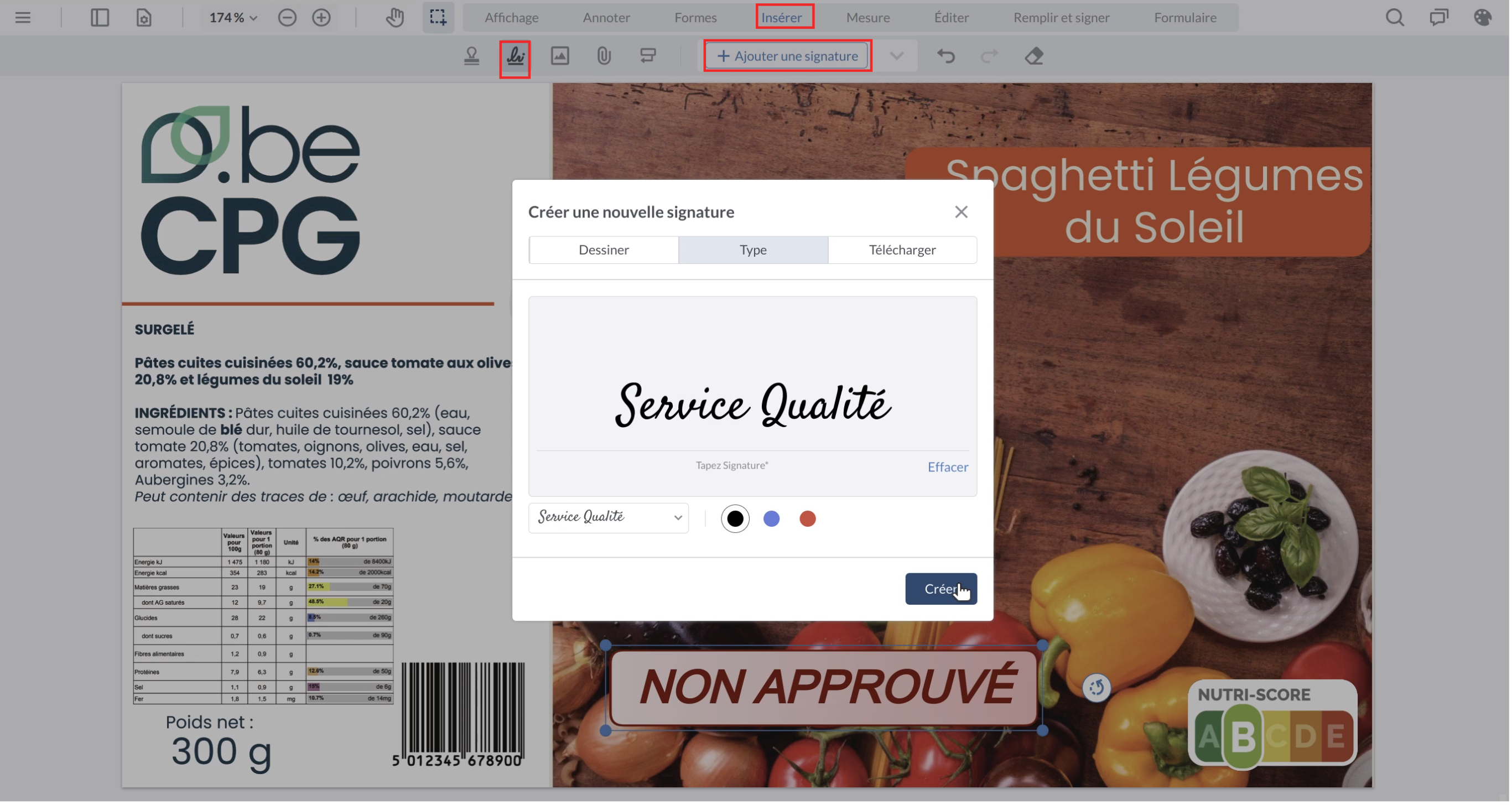
Insertion d'images ou tampons
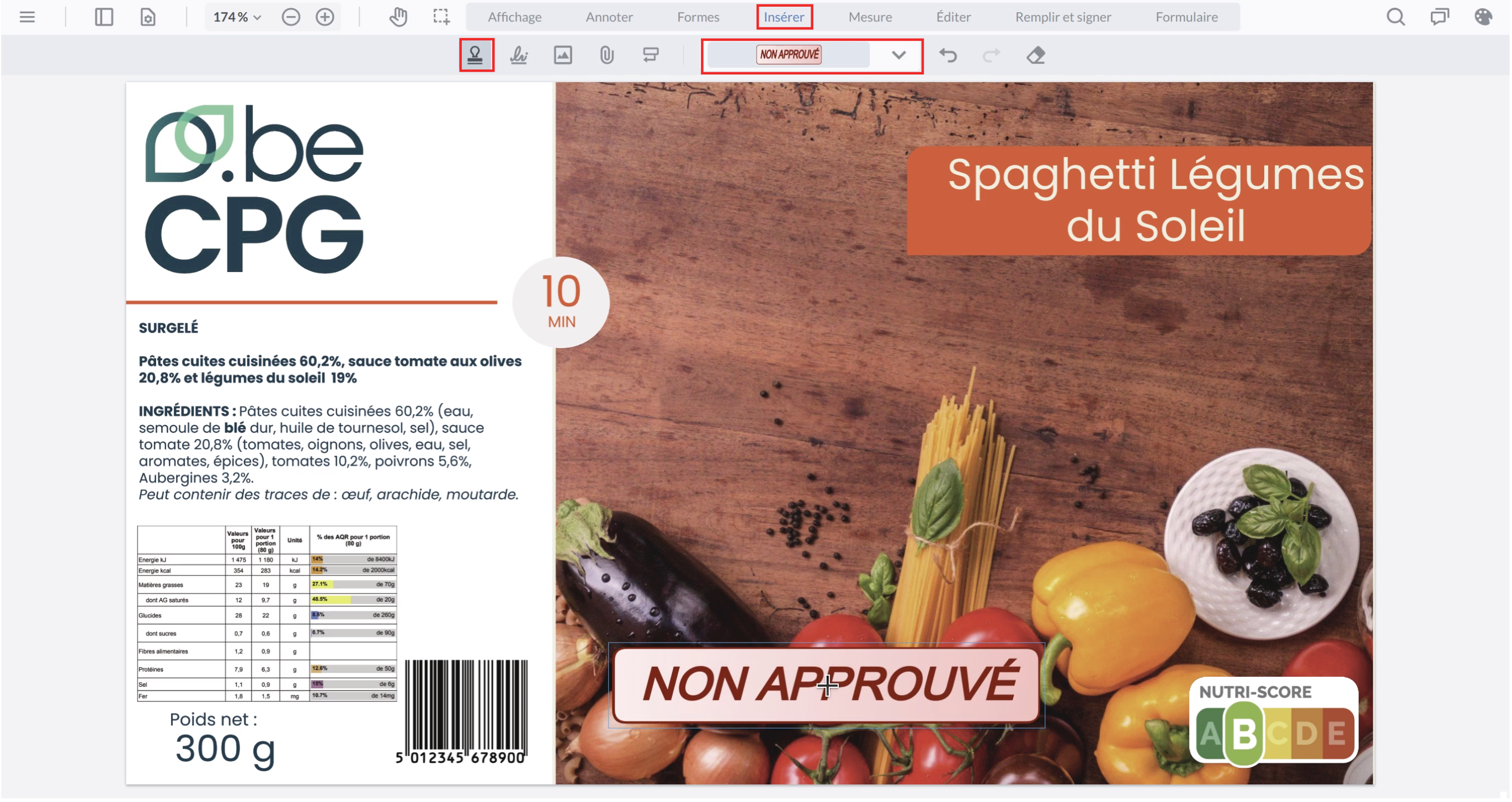
Permet d'ajouter des images, des tampons, ou encore des signatures.
Mesure
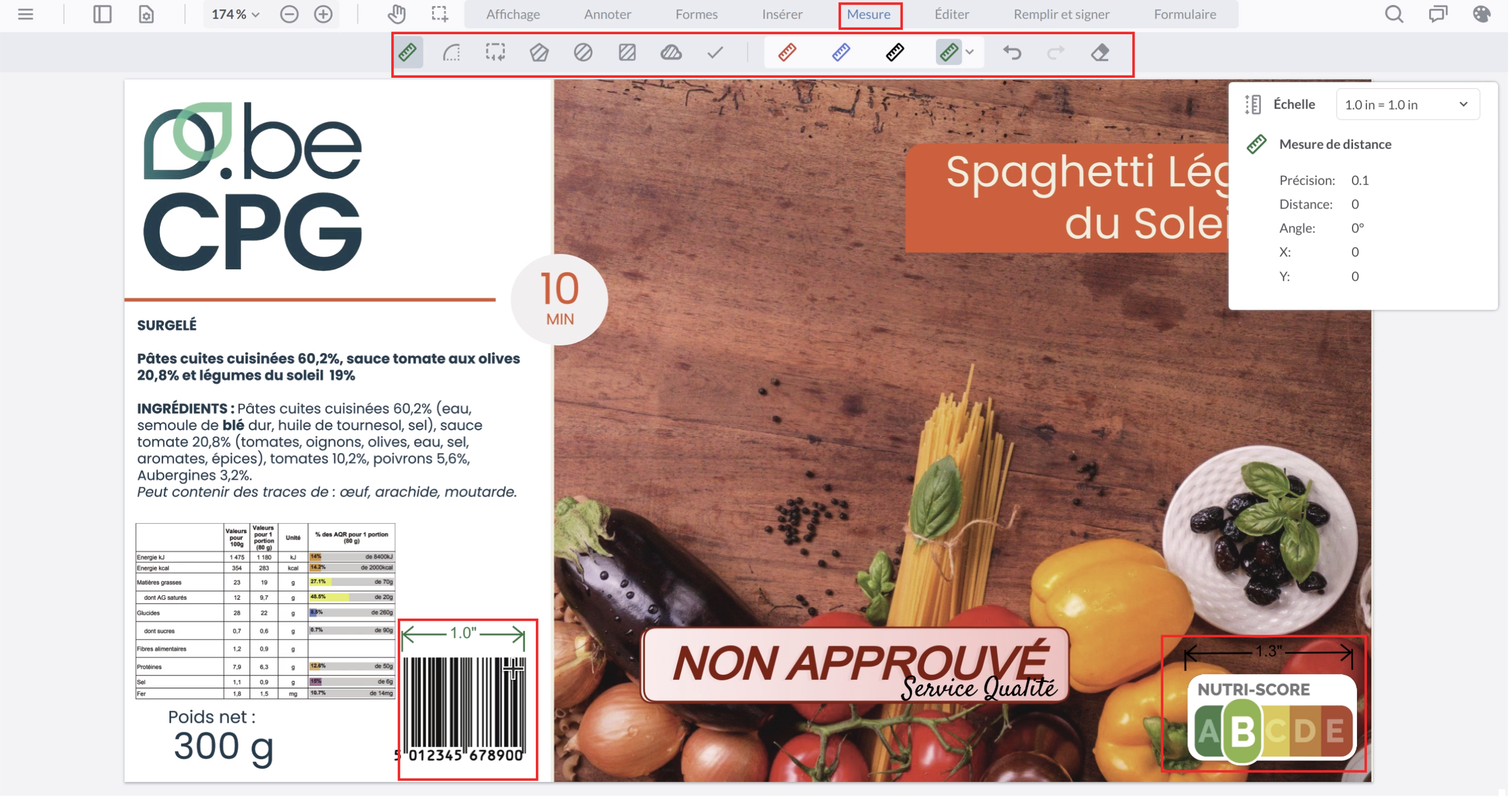
Permet d'effectuer des mesures sur le document avec notamment la définition d'une échelle.
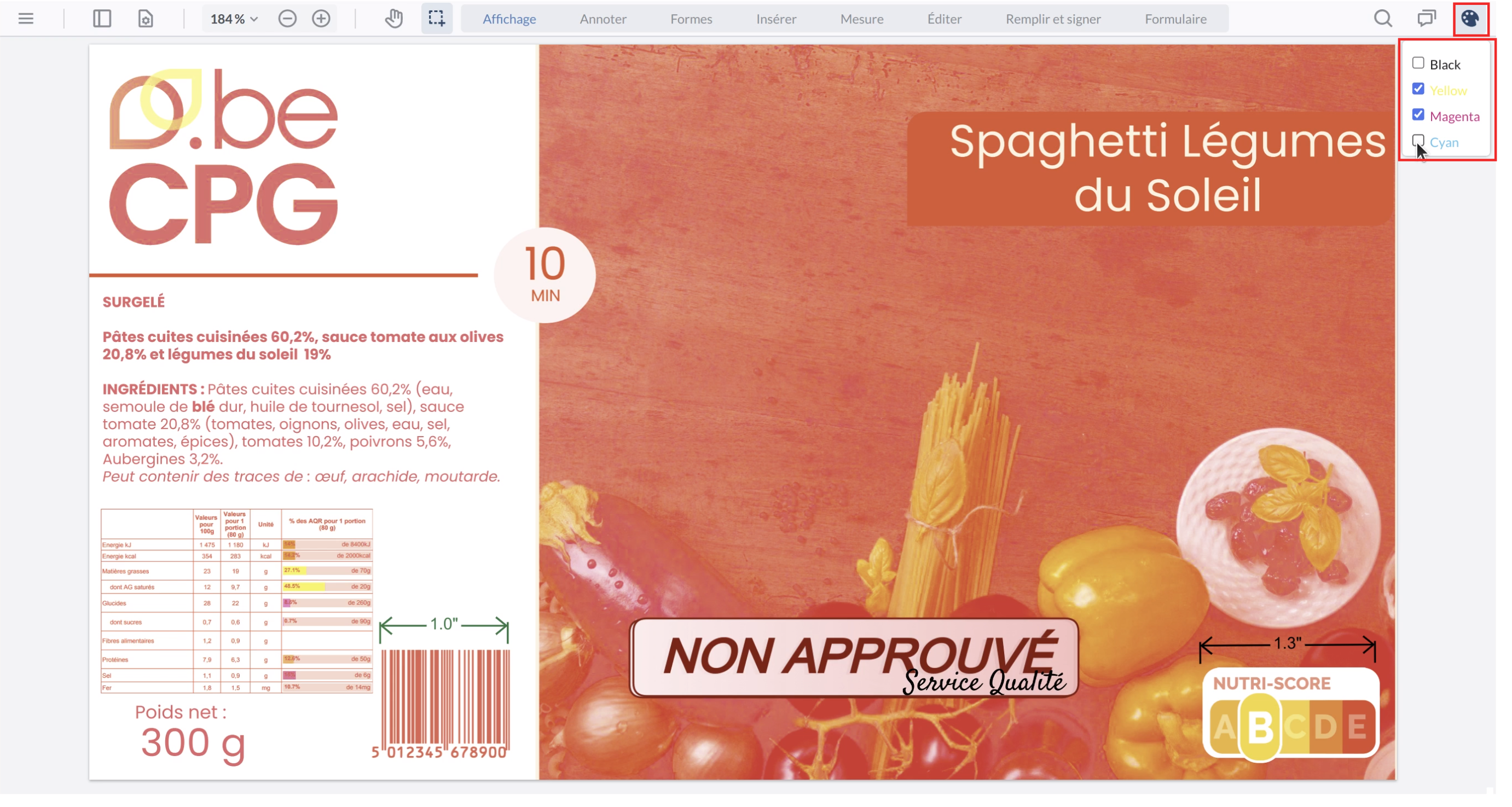
Extraction de couleurs
Il est possible d'extraire et de filtrer les couleurs d'un document PDF en cliquant sur le bouton "palette" et en sélectionnant les couleurs que l'on souhaite conserver :
Extraction de couches
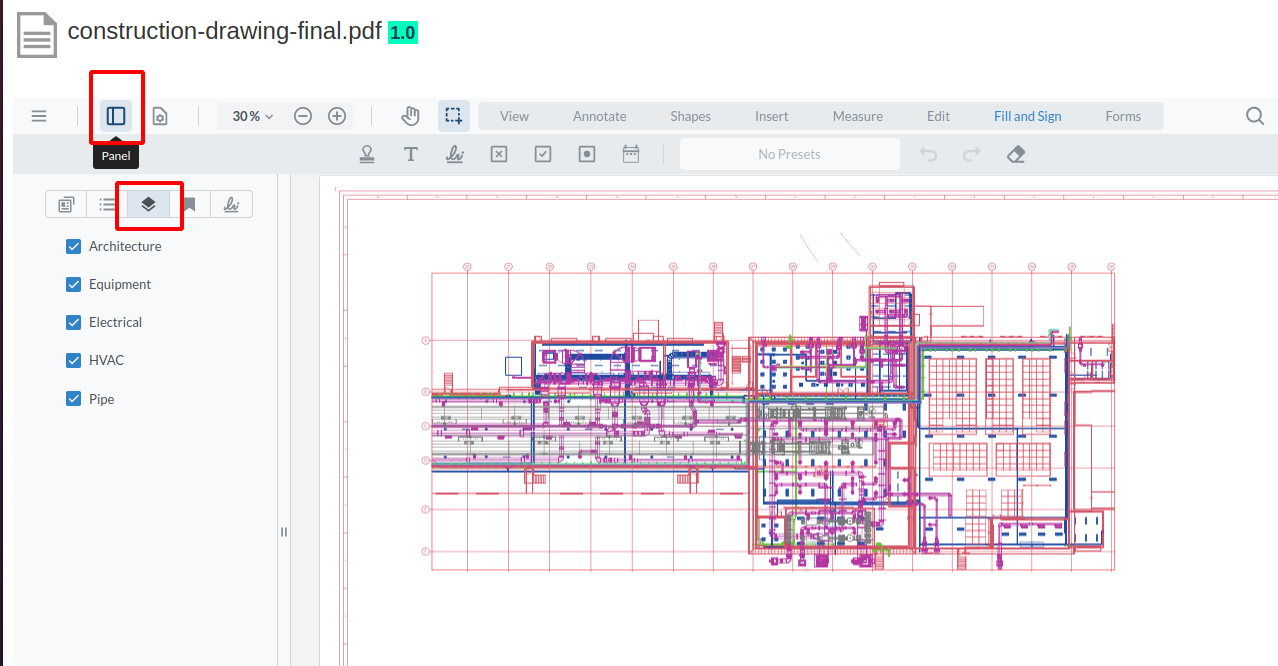
Si votre document PDF possède plusieurs couches, il est possible de les extraire en ouvrant le panneau de gauche et en cliquant sur "Layers".
Sauvegarde
Une fois vos modifications apportées, vous pouvez sauvegarder votre document en cliquant sur "Enregistrer" :

Le document est alors modifié et une nouvelle version est créée.
Comparaison
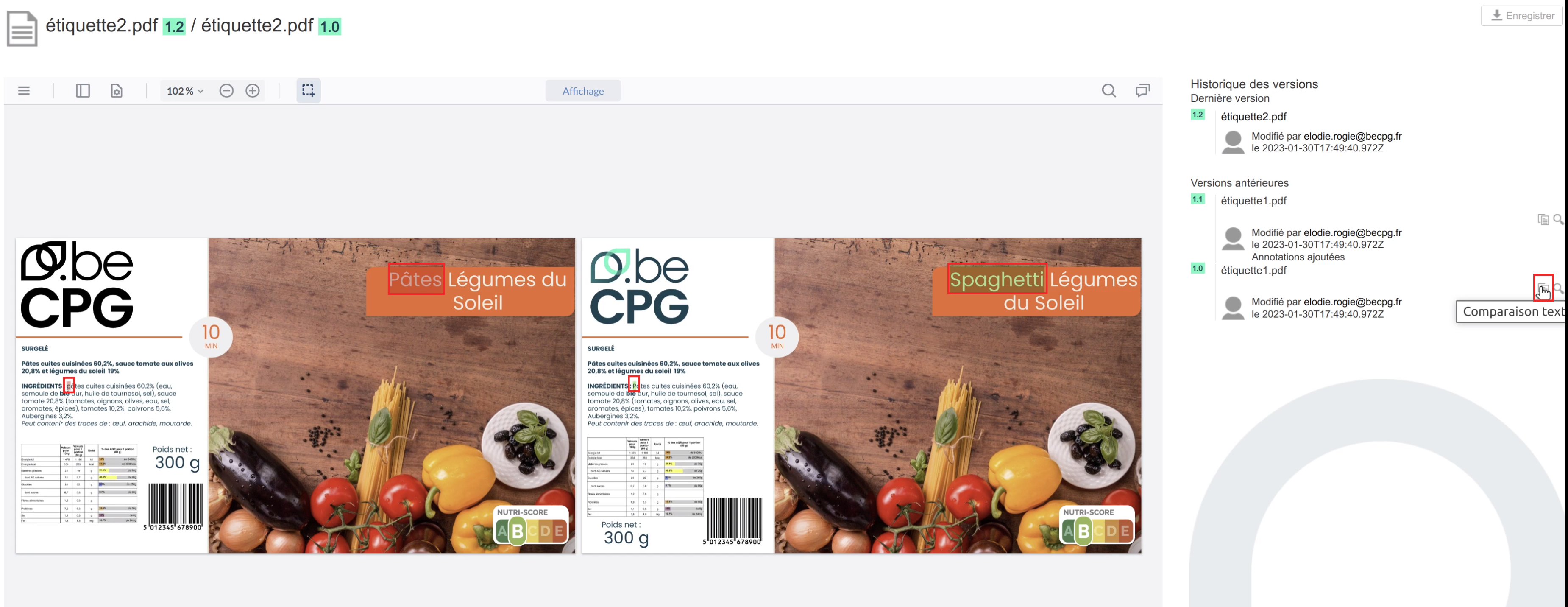
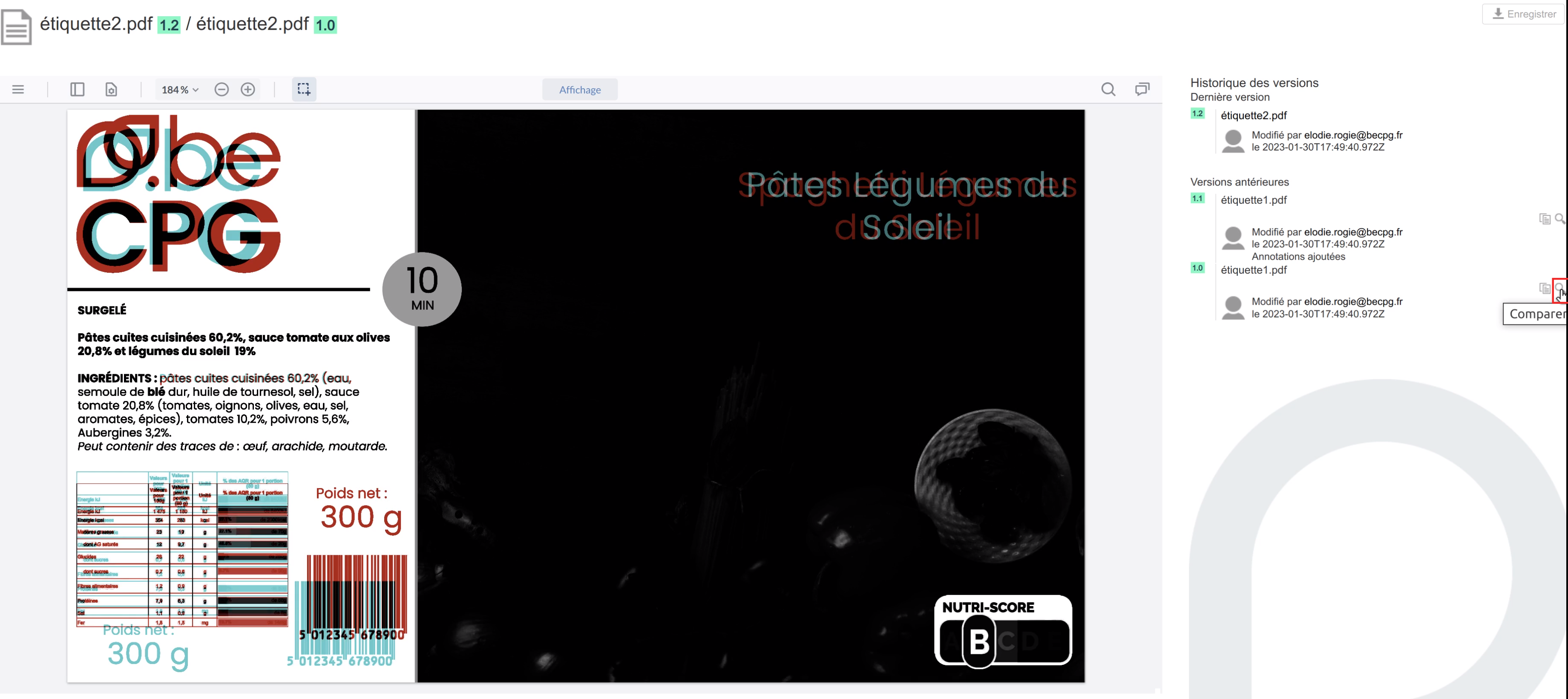
Si vous éditez à nouveau le document, vous pouvez comparer ses différentes versions avec la dernière version :
avec la comparaison de texte en cliquant sur le signet document en face de la version souhaitée
avec la comparaison par pixels en cliquant sur la loupe
Images
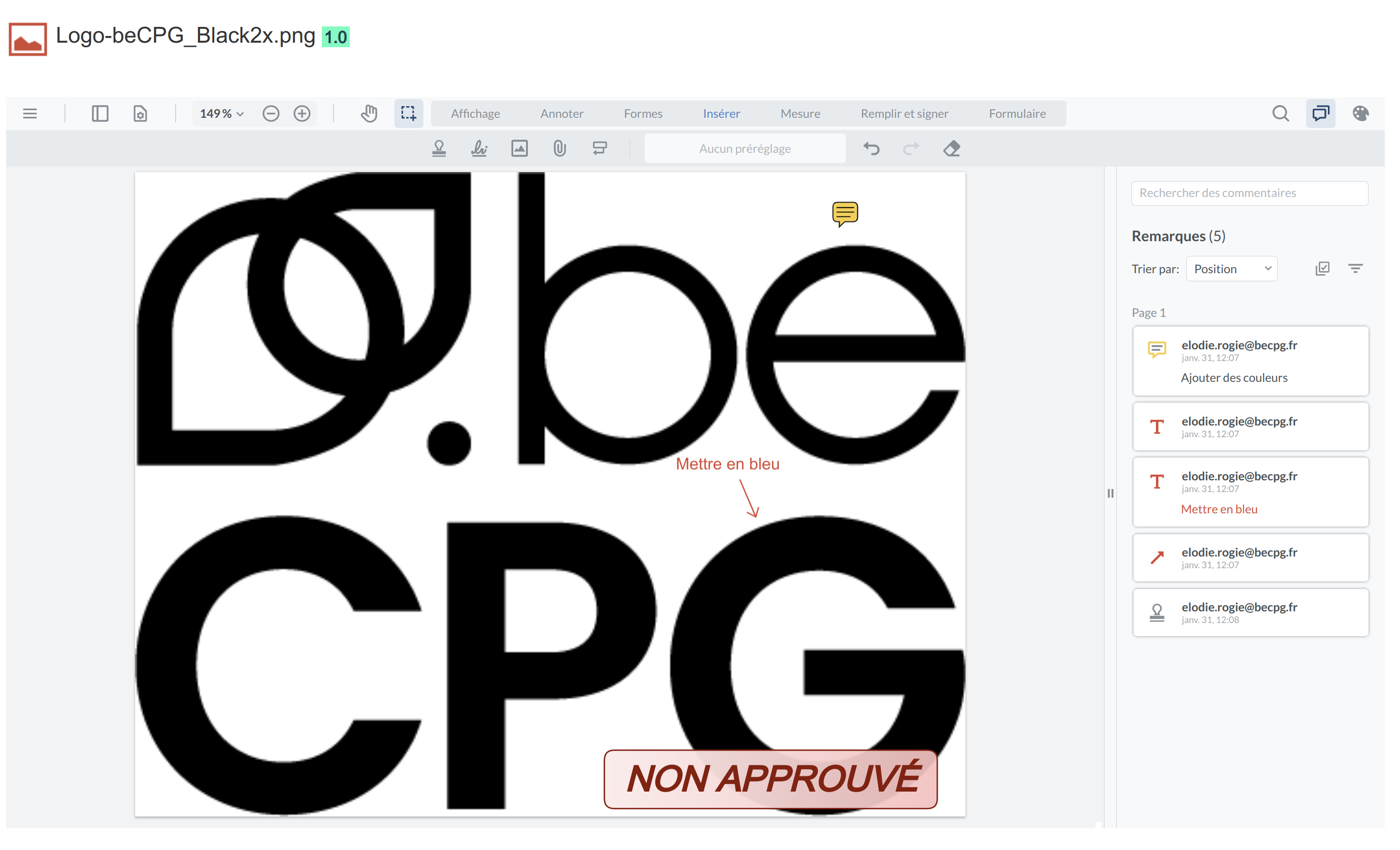
Il est possible d'utiliser le module avec des images. En revanche, certaines fonctionnalités risquent de ne pas être disponibles car cette librairie est faite pour les documents PDF. Vous pouvez tout de même éditer votre image, et lors de la sauvegarde, un document PDF contenant vos annotations sera alors créé :
Signature électronique
La signature électronique est une solution numérique, mise en place pour faciliter la validation des documents internes ou fournisseurs. beCPG garantit l'intégrité de la signature des documents via la technologie PDFTron.
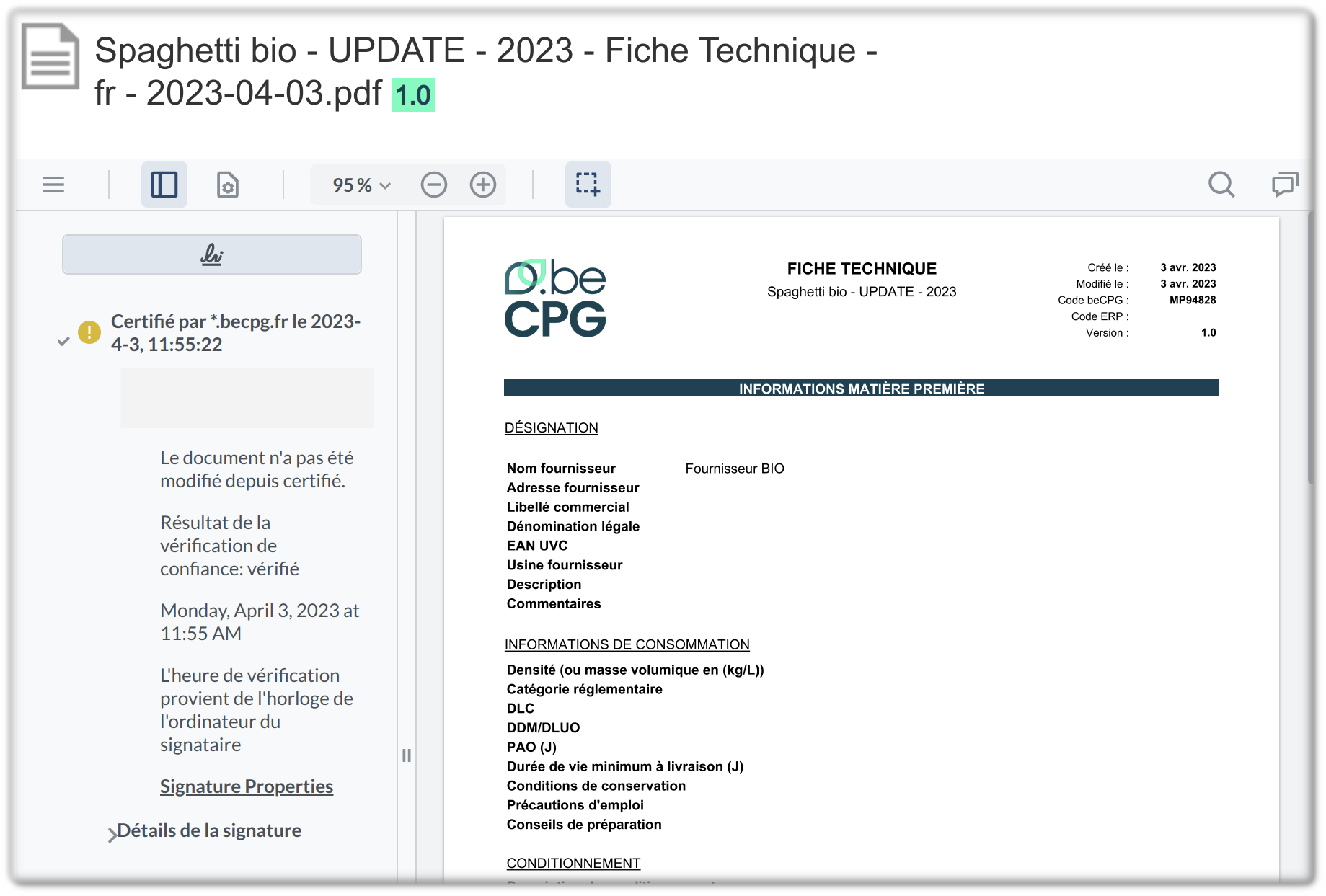
Vous pouvez avec ce module, demander par exemple au fournisseur de signer le rapport fiche technique Matière Première. Cliquez ici pour plus d'informations.
Signature électronique interne
Les documents PDF ou PNG peuvent être signés directement dans beCPG. Dans la liste document, sur le document :
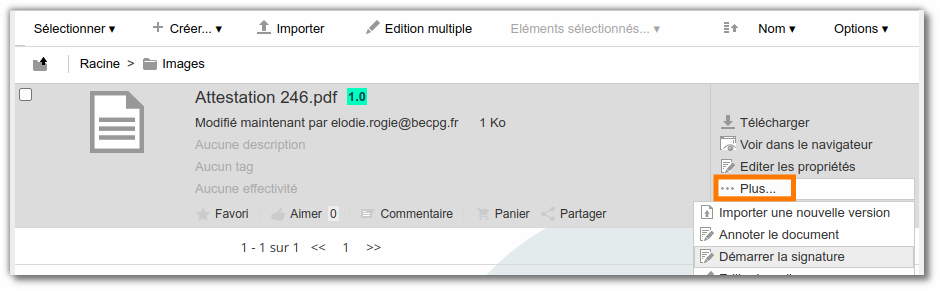
- Démarrez la signature.
- Signez les pages via le portail beCPG.
- Enregistrez.
- Signez puis rangez.
Envoyer en signature
Un process de signature est disponible pour envoyer un document en signature à une personne tierce ou à un utilisateur externe (ex : fournisseur).
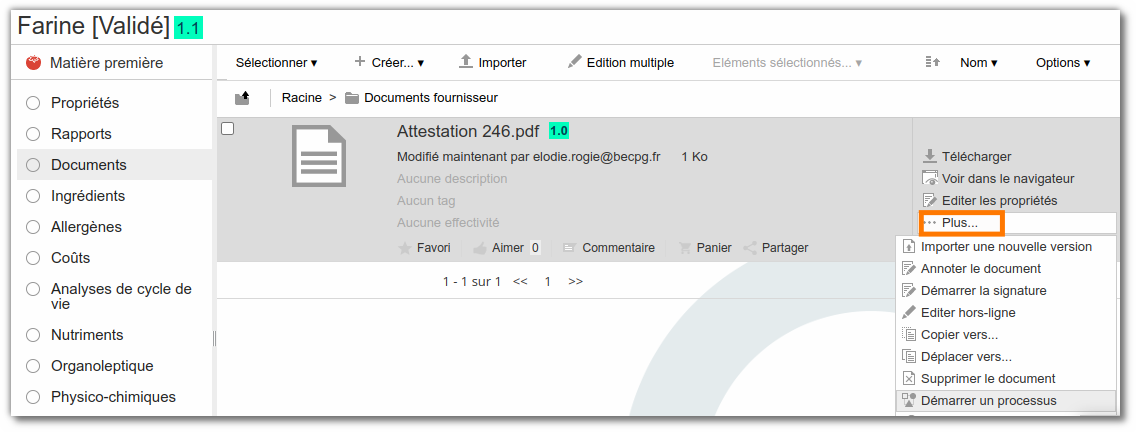
Sur le document :
Démarrer un processus
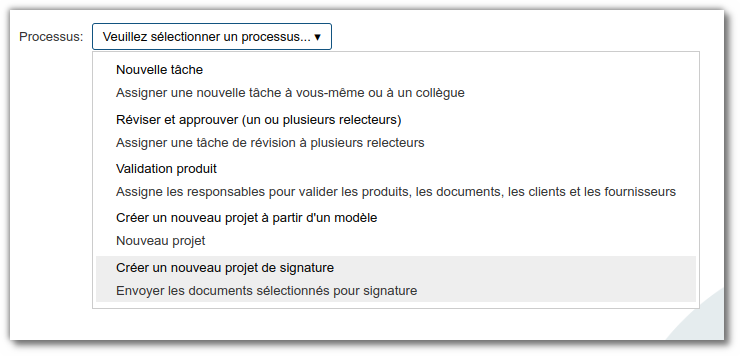
Créer un nouveau projet de signature
Renseigner le signataire
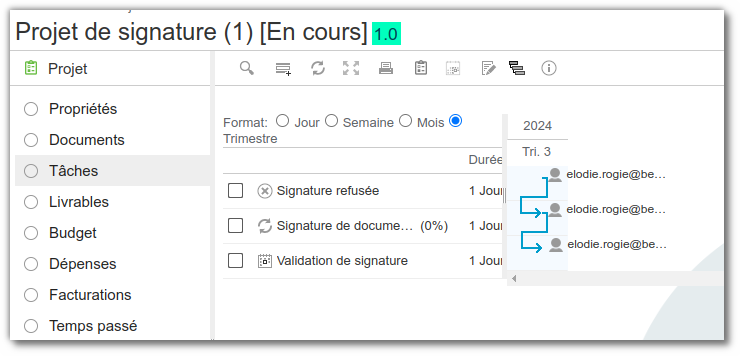
Le projet de signature est créé. Il est possible de refuser la signature si le document n'est pas conforme.
Signature
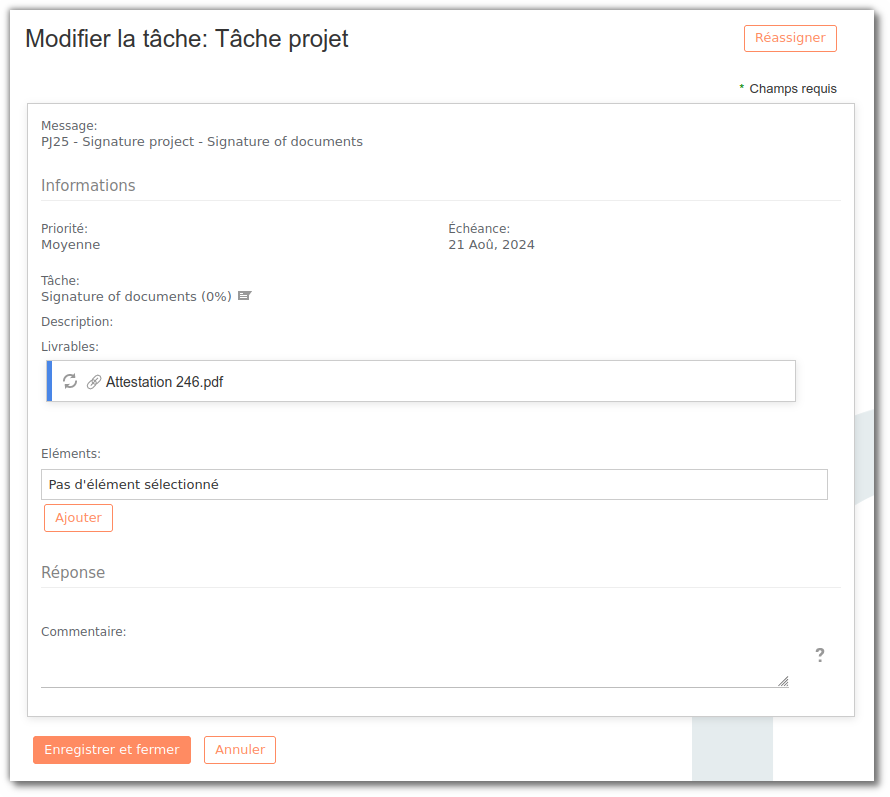
Le signataire reçoit une tâche de signature contenant le document à signer.
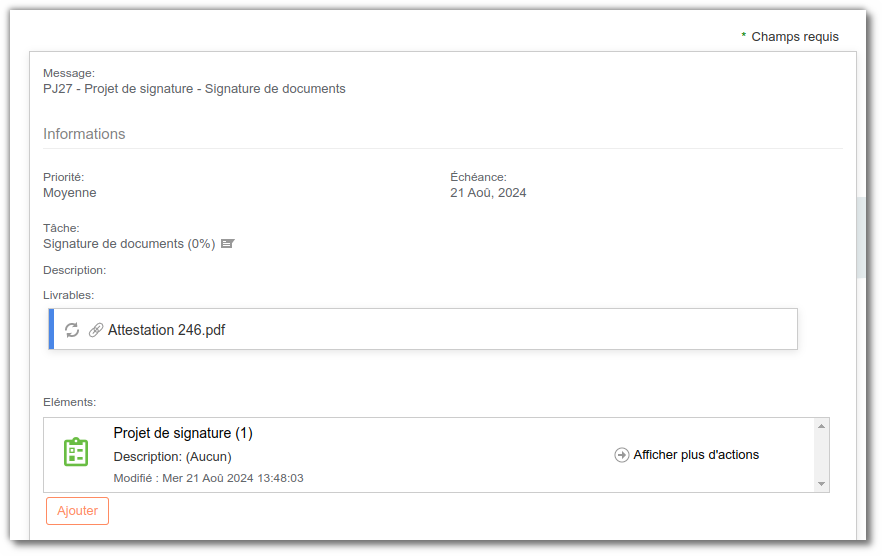
NB : il est impossible de valider la tâche si le document n'est pas signé.
Après la validation, le créateur du projet est notifié par mail et une tâche lui est assignée pour clôturer le process.
Note : quand un document est signé, une nouvelle version est créée avec la signature afin de garder en mémoire la modification du document.
En cas d'envoi d'un document au fournisseur, celui-ci doit se trouver dans le portail fournisseur pour être signé par celui-ci.
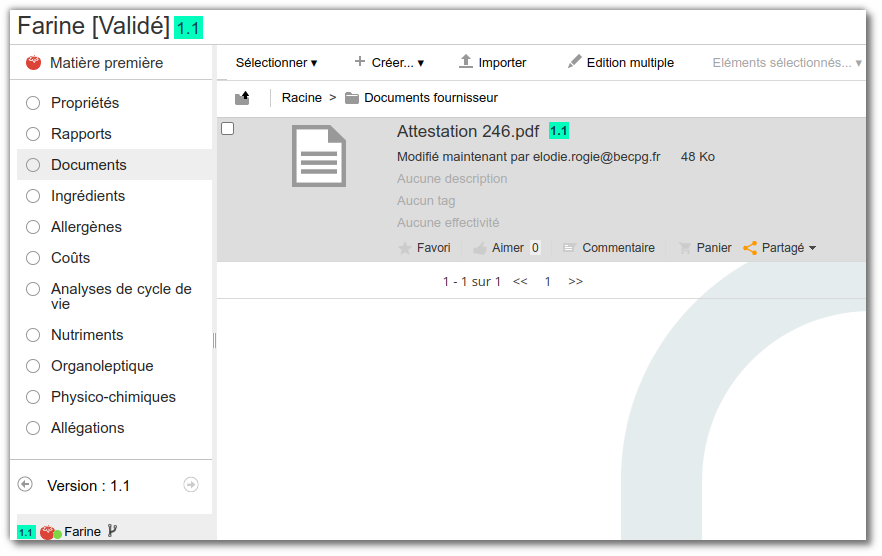
Notification
Afin de suivre les dates de validité des documents, beCPG propose une notification par e-mail listant les documents qui seront périmés dans moins de 90 J.
Sur vos documents, 2 champs d'effectivité sont disponibles dans les propriétés des documents.
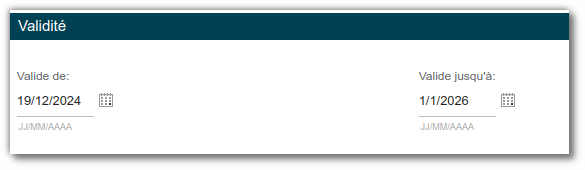
Vous pouvez modifier ou créer des notifications dans l'administration. Cliquez ici pour plus d'informations.
Note : si les champs ne sont pas présents, ajoutez l'aspect effectivité via une règle.
Règle pour compresser et redimensionner les images
Les règles de compression permettent de réduire la taille des FT et l'espace disque. Vous pouvez les paramétrer sur un dossier dans la liste document des modèles d'entités (ex : images) ou sur l'entrepôt de beCPG, afin qu'elles s'appliquent à toutes les images du système.
Il est important de définir les bons critères pour restreindre la compression uniquement aux images. Ils peuvent être basés sur le type, le nom, la taille, etc.
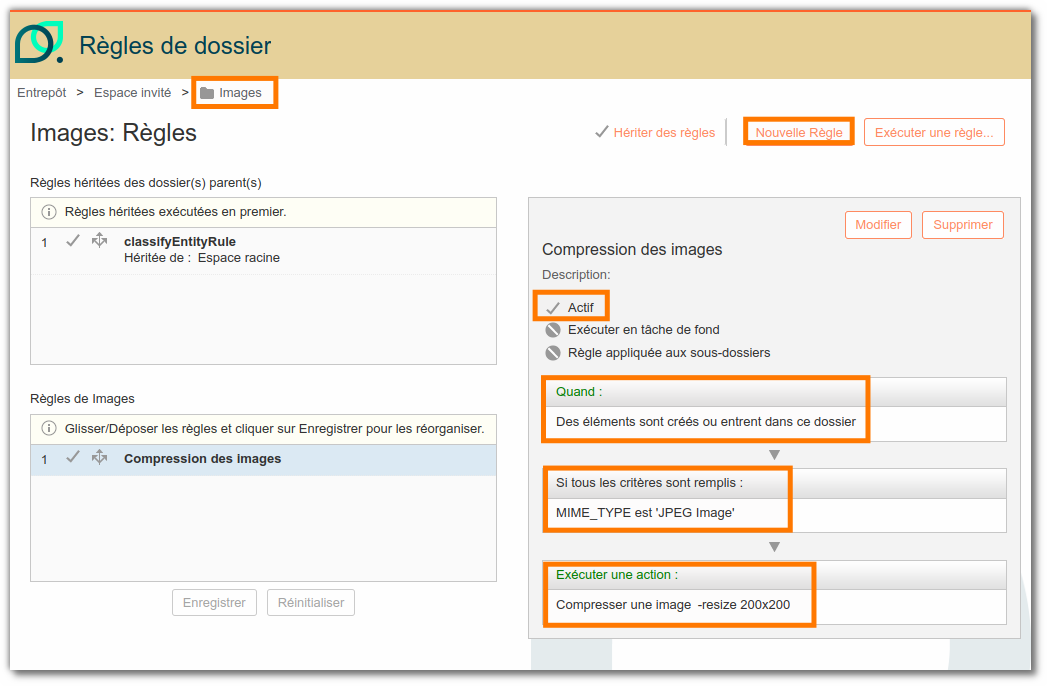
ex : ici le filtre est fait sur l'extension du document (jpeg)
Pour plus d'informations sur la manière de créer une règle, cliquez ici.
Note : nous préconisons des images inférieures à 1 Mo pour les fiches techniques (si possible quelques Ko).
Rechercher des documents
Recherche avancée
Pour retrouver les documents d'un type précis, utilisez la recherche avancée depuis l'onglet "Contenu". Filtrez ensuite les résultats selon différents critères (dates d'effectivité, statut, dates de création ou de modification).
Vous retrouvez également ces documents dans l'espace Référentiel produits pour une consultation plus visuelle.
Rechercher par facette
La recherche par facette permet de rechercher les documents ajoutés dans beCPG. Elle est disponible avec le module de recherche avancée dans la barre de recherche en haut à droite de beCPG.
Il est possible de filtrer la recherche par type, créateur, date de création, taille ou encore modificateur.
Lien Externe
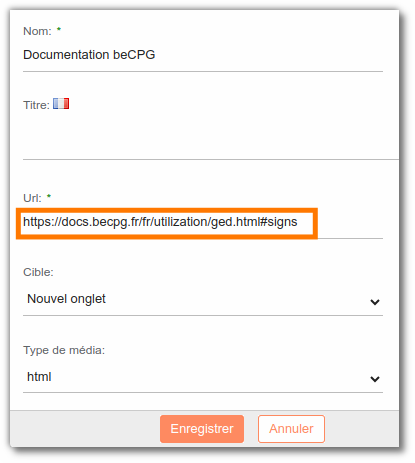
Pour créer des raccourcis vers d'autres pages web, l'entité lien externe stocke l'URL afin de simplifier la gestion des informations. Cliquez ensuite sur l'entité pour être dirigé vers l'URL.
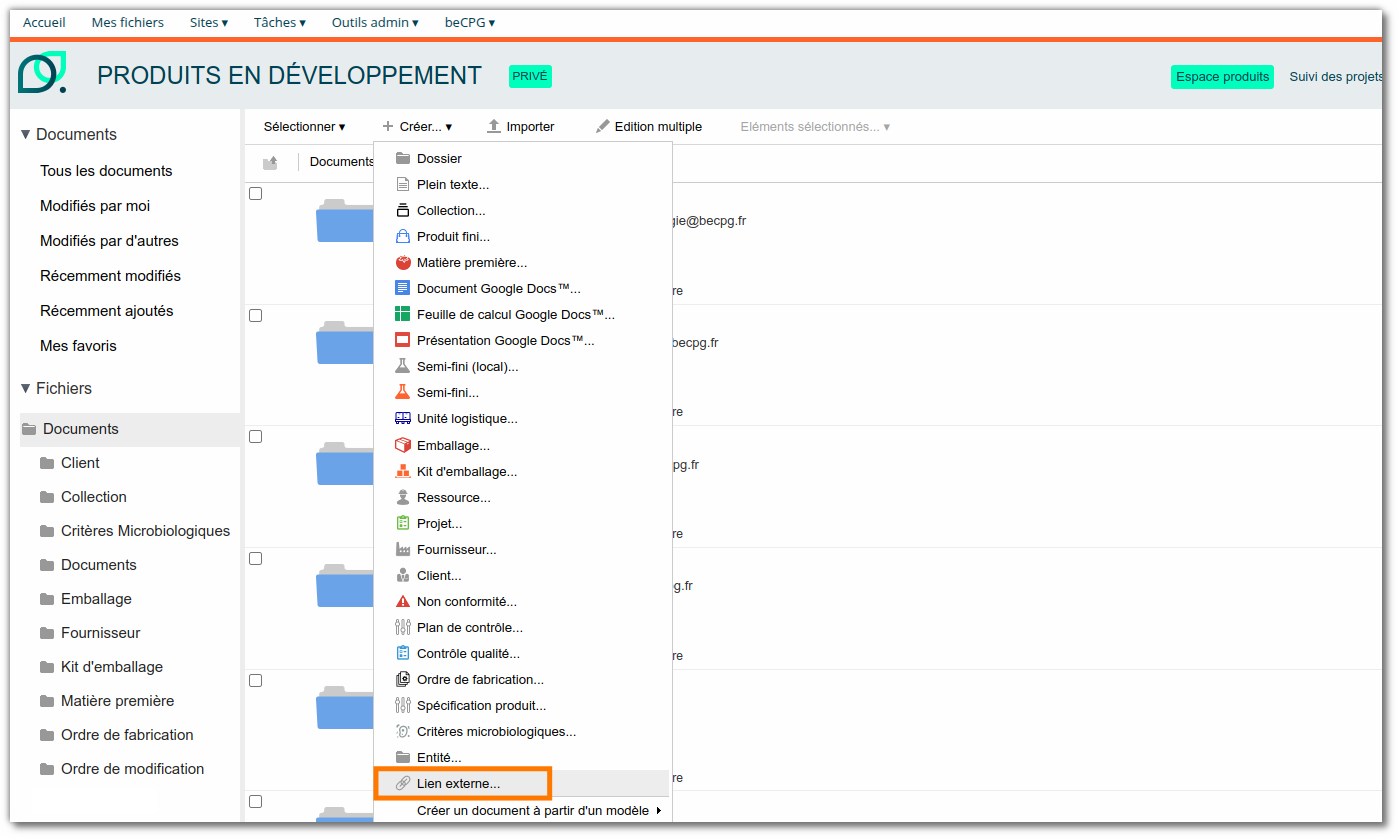
Cette entité stocke aussi des préférences d'ouverture du lien dans le champ cible :
- Dans un nouvel onglet
- Dans l'onglet actuel
Ainsi que le type de média :
- html : pour les pages web
- file : pour les fichiers (ex : pdf)
- folder : pour les documents
- img : pour les images.