Tutoriel Fournisseur
Connexion à beCPG
beCPG vous envoie un email contenant vos identifiants, l'URL de connexion, ainsi qu'un mot de passe provisoire.
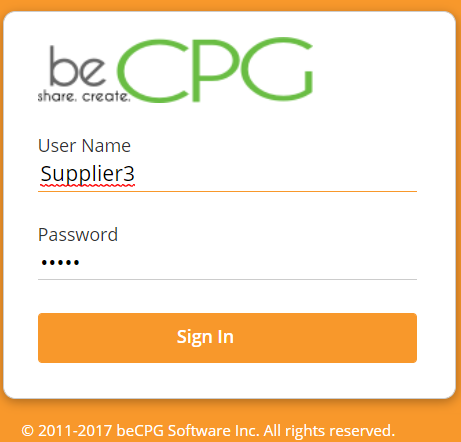
Lors de la première connexion, on vous demandera de modifier ce mot de passe.
Accueil
Une fois connecté, vous visualisez directement le tableau de bord qui vous permet de voir les tâches qui vous sont attribuées et les discussions en cours.
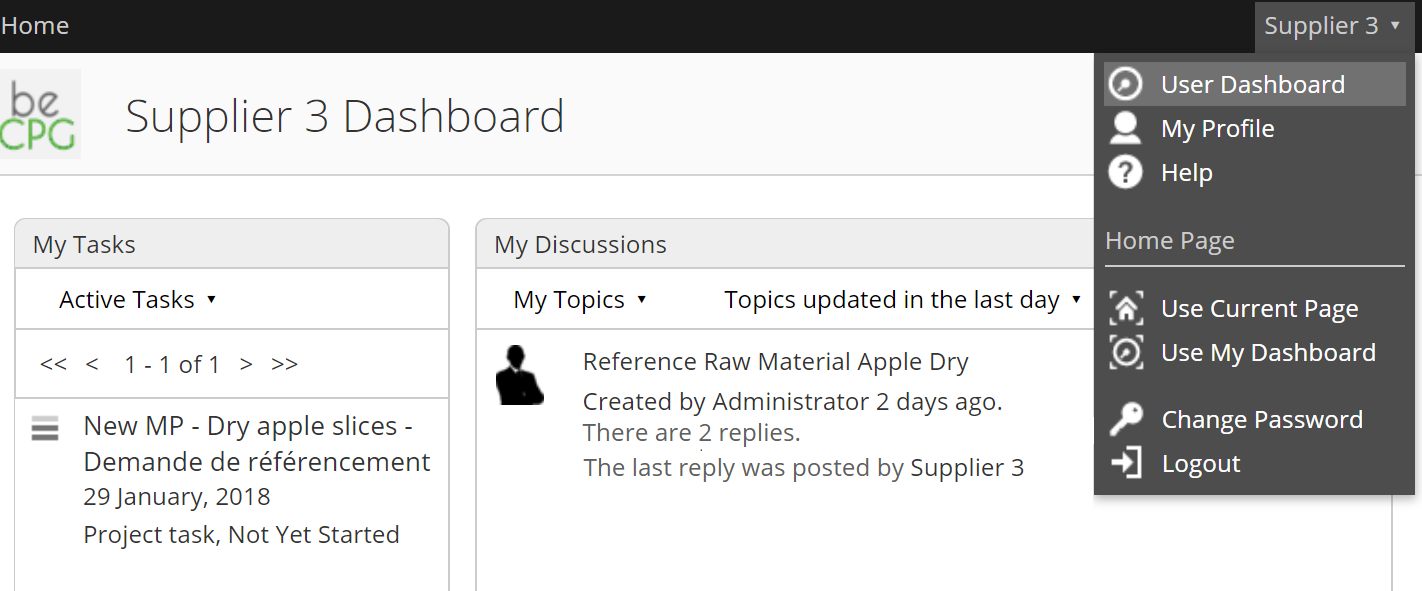
Note : vous ne pourrez pas créer de tâches ou de discussions. Seul le client peut réaliser ces actions.
Les tâches
Pour accéder à vos tâches, cliquez sur l'une d'entre elles sur votre tableau de bord. Une fenêtre spécifique "Modifier la tâche" va s'ouvrir.
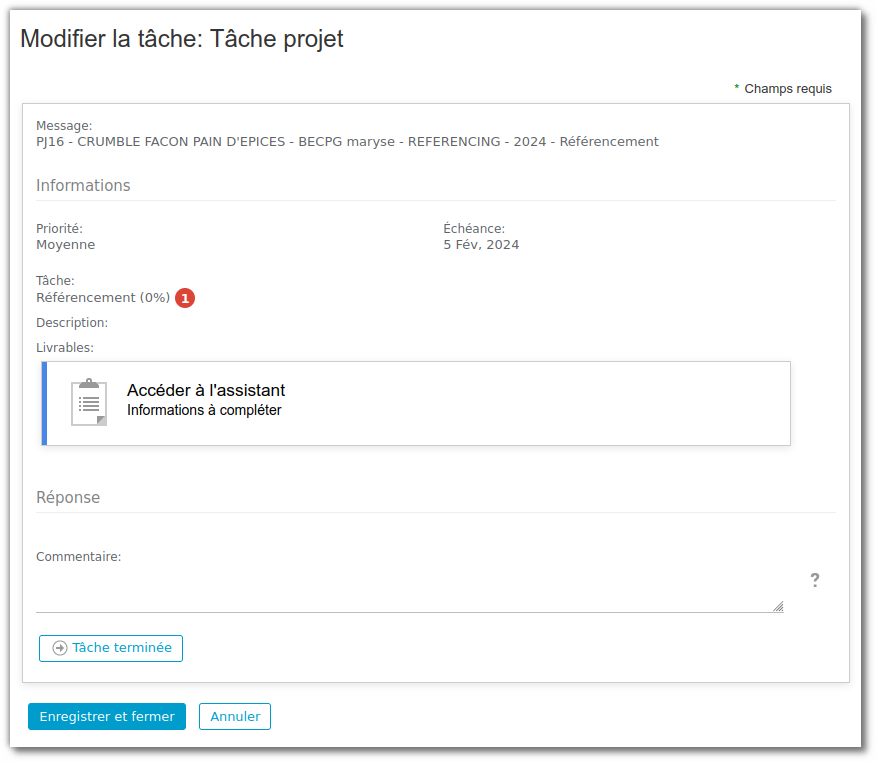
Pour accéder à un formulaire spécifique, cliquez sur "Accédez à l'assistant".
Modification d'un produit
L'assistant permet de renseigner vos informations fournisseurs et/ou de modifier celles que le client a enregistrées.
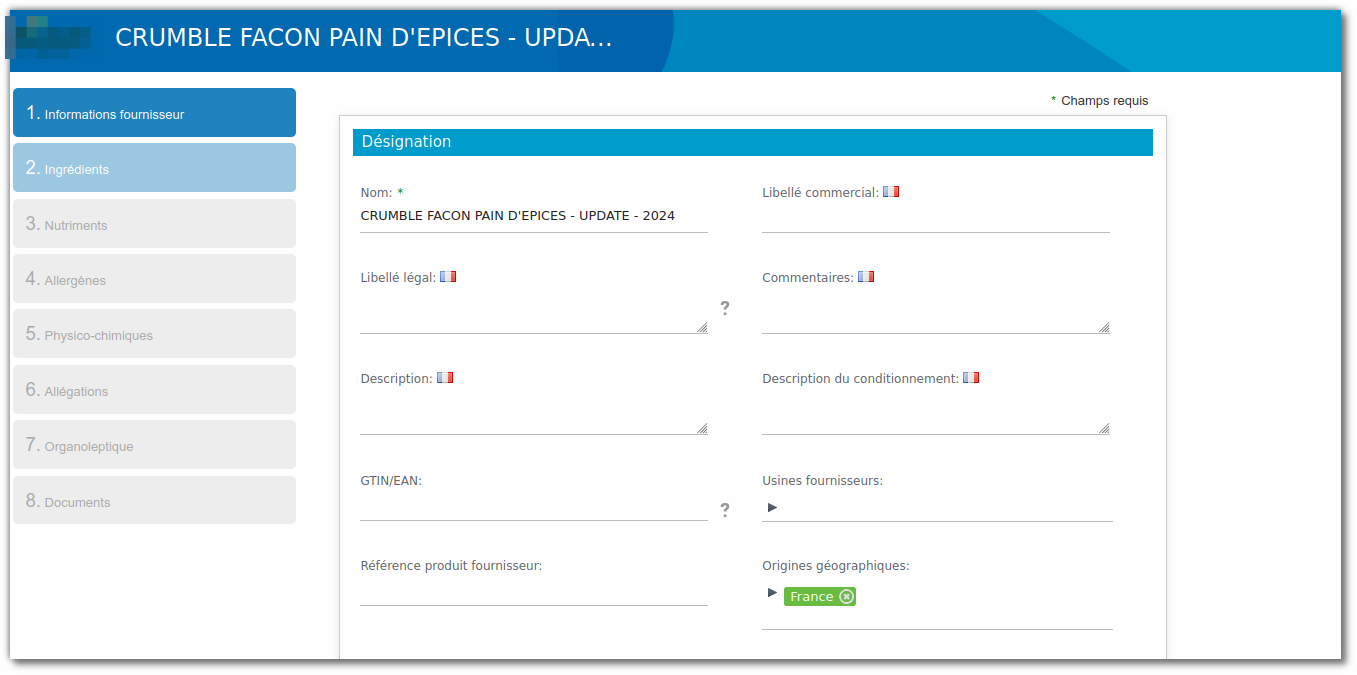
Renseignez les informations demandées par votre client à chaque étape, cliquez sur "Suivant", puis sur "Terminer".
Si vous souhaitez arrêter la saisie, cliquez sur "Suivant" puis sur "Terminer" pour sauvegarder ce que vous avez indiqué. Vous pourrez à tout moment reprendre la saisie du document. En cliquant sur "Annuler", votre progression sera sauvegardée. Seules les informations sur la dernière fenêtre ne seront pas enregistrées.
Tâche renvoyée par un client
Il est possible que le client ait des remarques à faire sur une tâche terminée. Si c'est le cas, vous recevrez une notification par mail et elle réapparaît alors dans la liste de vos tâches.
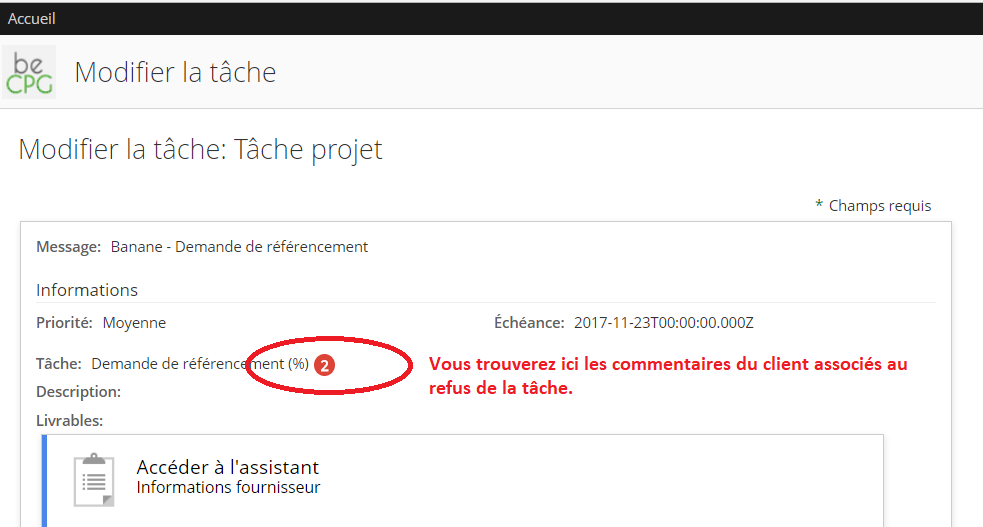
Les informations qu'il a validées seront quant à elles non modifiables.
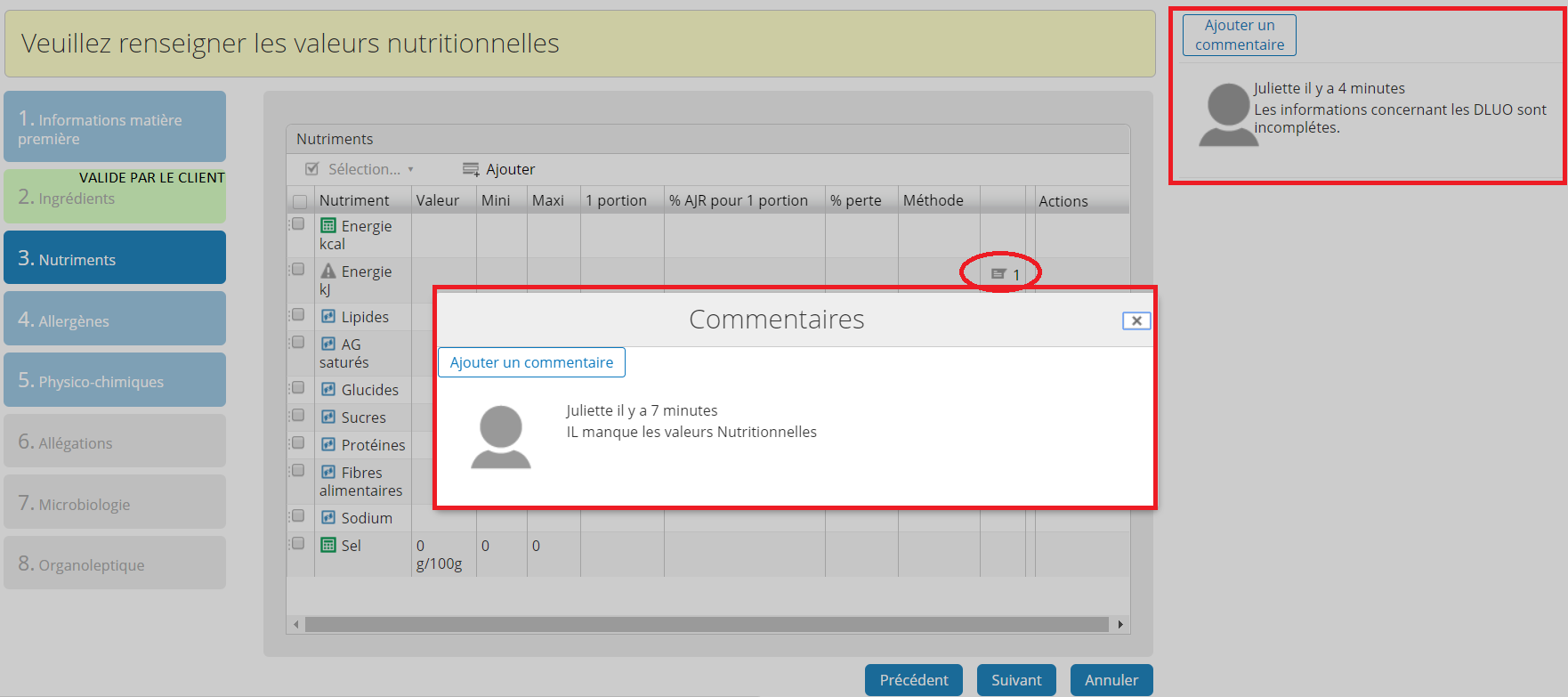
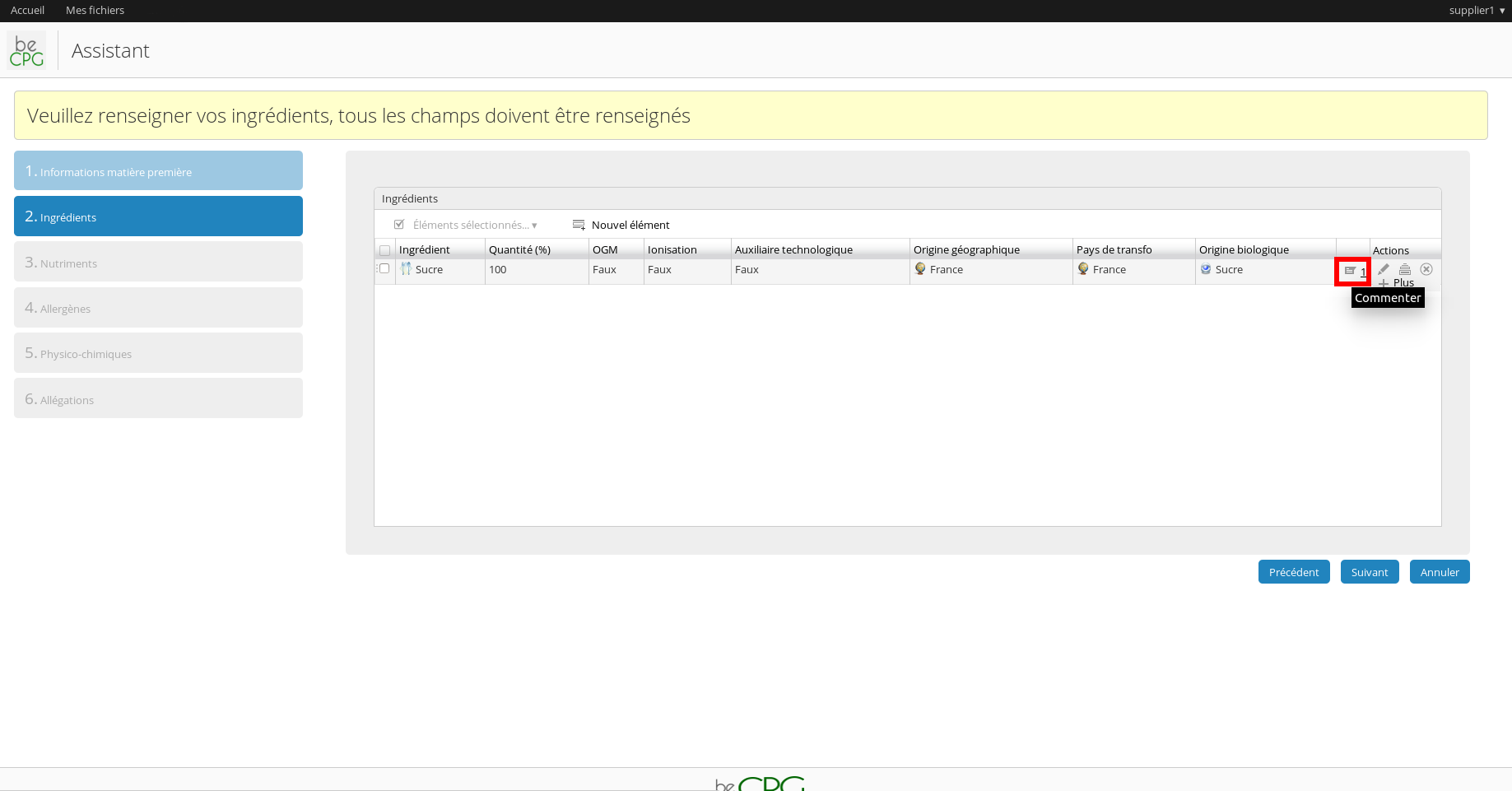
Une icône (cf. illustration) indiquera que le client a ajouté un commentaire là où il l'aura jugé utile. Il est possible de le visualiser, mais aussi d'en écrire un en réponse au client.
Signature électronique
Une fois la saisie des données validée par le client, vous recevrez une notification par mail et une tâche de signature.
Cette tâche contiendra un lien vers un document à signer.
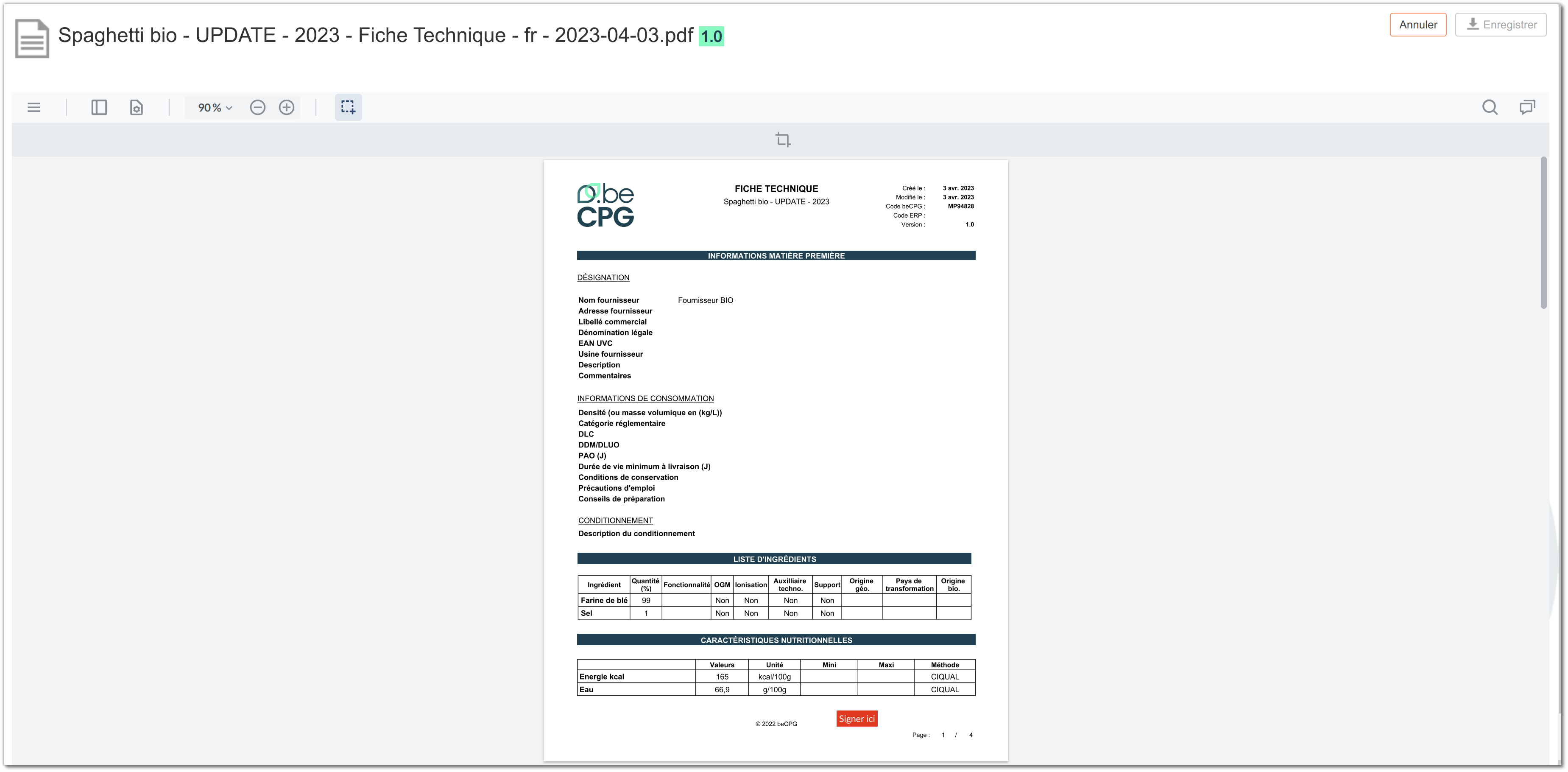
Note : il est impossible de valider la tâche si toutes les pages ne sont pas signées. Il n'est pas possible de refuser la signature. Si vous souhaitez revenir en arrière, contactez le client.
Les discussions
Pour faciliter les échanges avec le fournisseur, le client peut créer une discussion. La discussion permet à plusieurs membres des équipes clients d'échanger sur un sujet en même temps et dans le même espace. Seules les discussions vous concernant seront visibles sur votre tableau de bord utilisateur.
Comment répondre :
Cliquez sur la conversation qui vous intéresse.
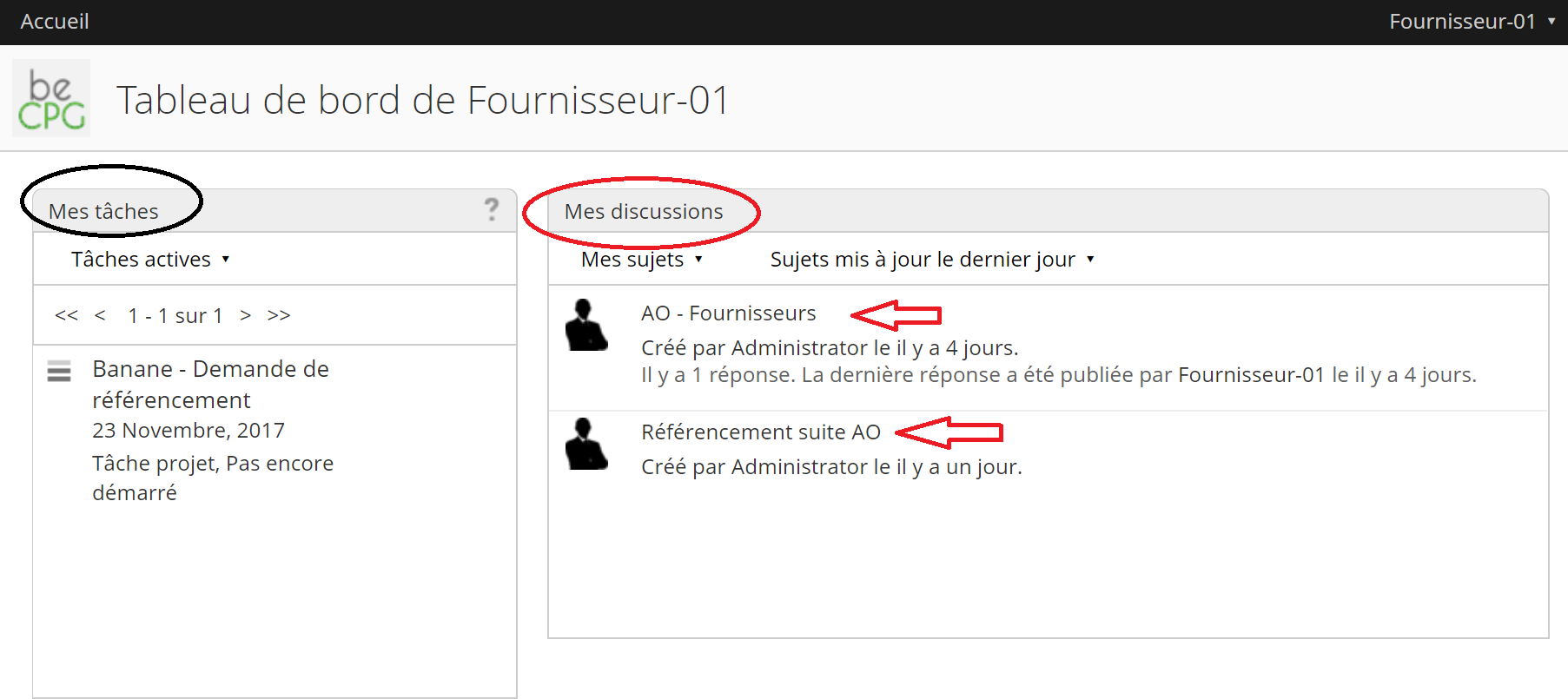
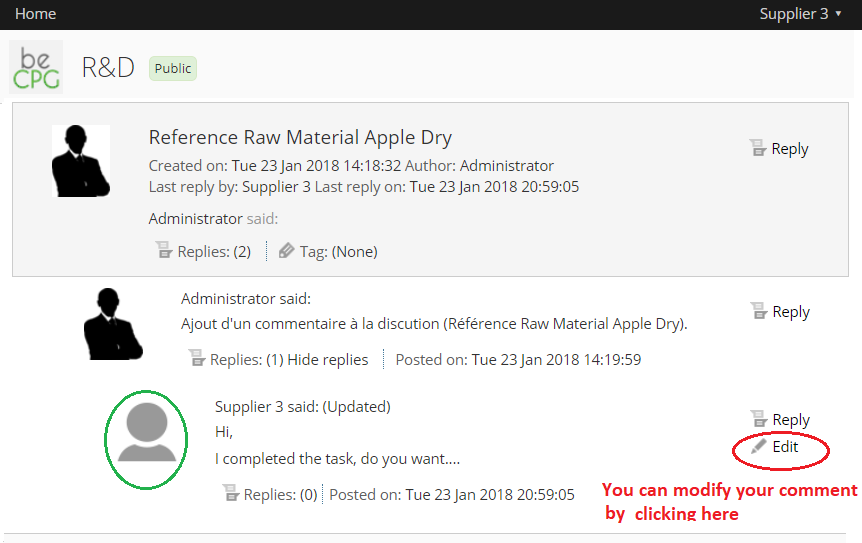
Pour répondre ou consulter ces conversations, cliquez sur le sujet puis sur "Répondre".
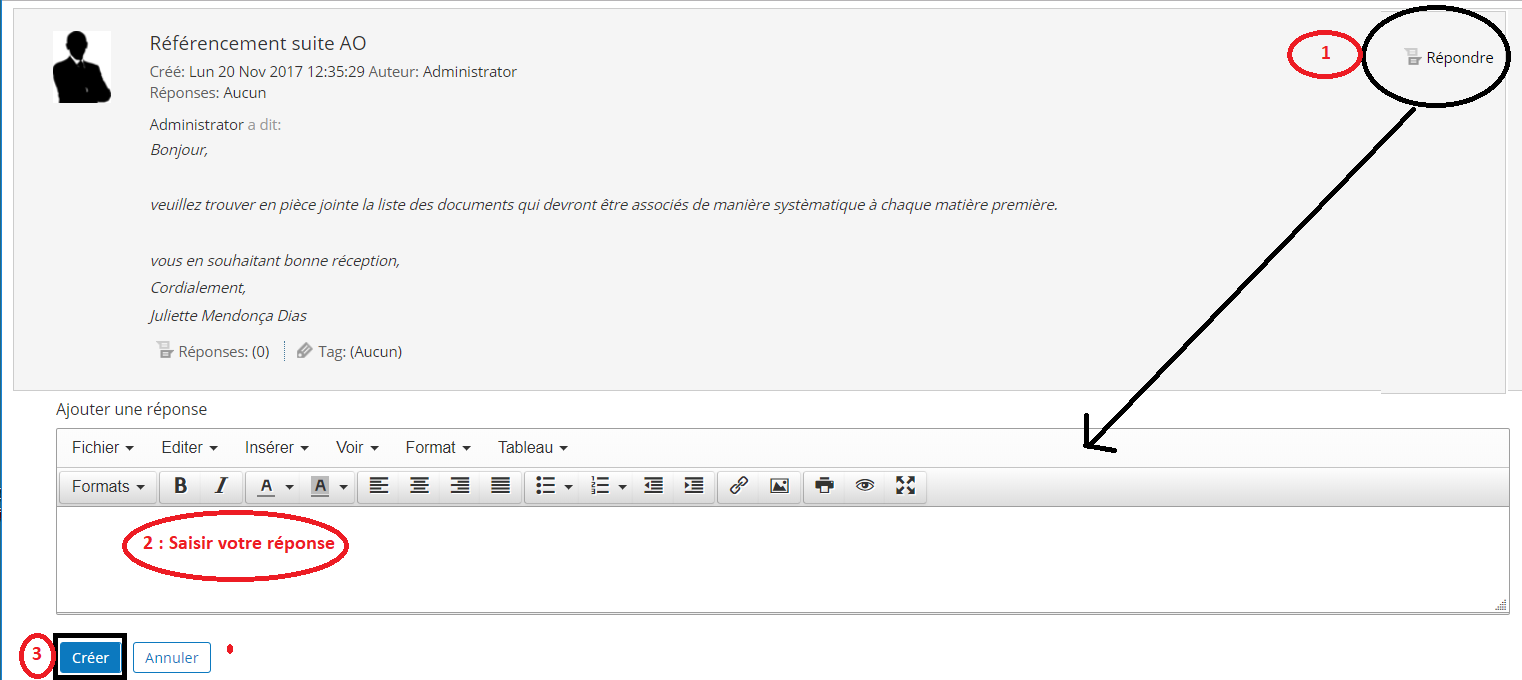
Il vous sera possible de modifier vos réponses en cas d'erreur en utilisant la fonction "Modifier".