Portail fournisseur
Le portail fournisseur facilite la collaboration avec vos fournisseurs. Il recueille les données des matières premières, des emballages et des produits de négoce, ainsi que les documents associés.
Gestion des droits des collaborateurs
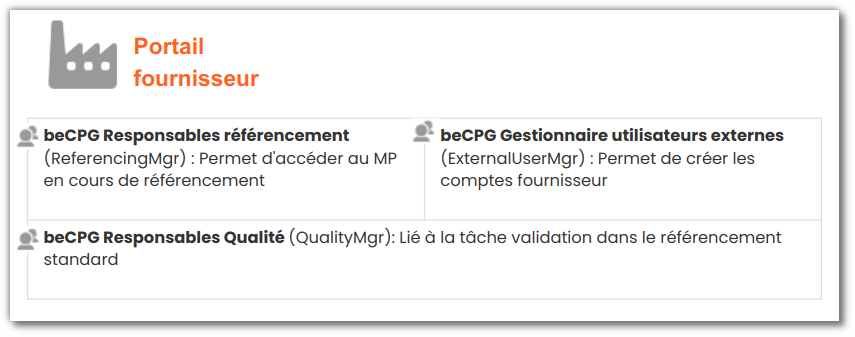
Les utilisateurs en charge du référencement doivent être ajoutés aux groupes : beCPG Responsables référencement, beCPG Responsables Qualité et beCPG Gestionnaire utilisateurs externes.
Création d'un fournisseur
Création d'un compte utilisateur pour le fournisseur
Il existe 3 manières de créer les comptes fournisseurs dans beCPG en fonction de votre version et de la présence d'un SSO :
Sur le fournisseur
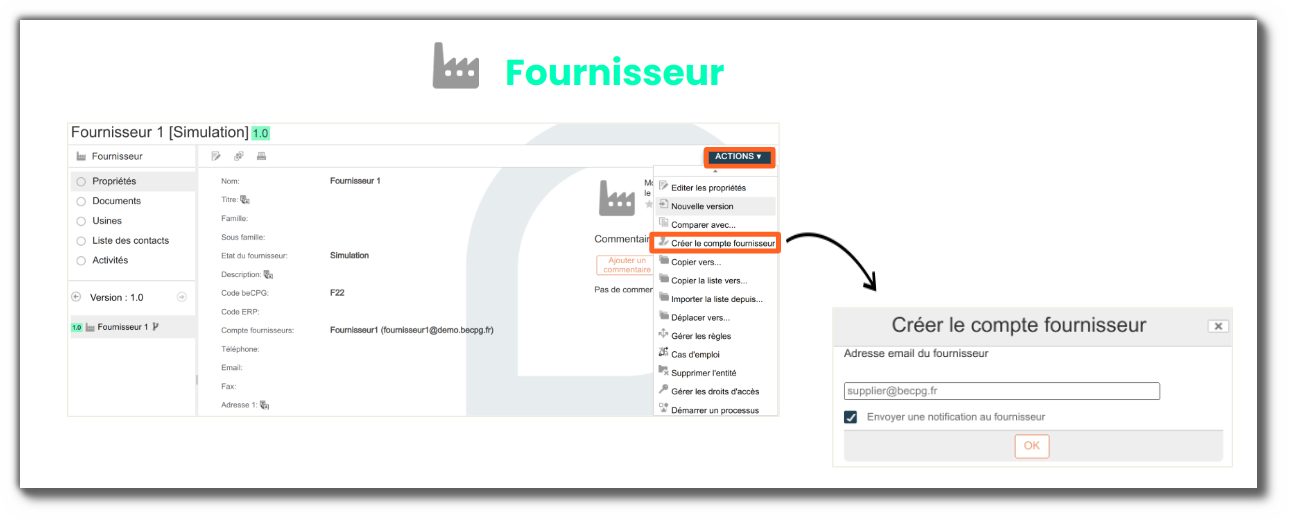
Cliquez sur "Action" puis sur "Créer le compte fournisseur". Remplissez l’e-mail du fournisseur et cochez la case "Envoyer une notification au fournisseur" afin que celui-ci reçoive ses identifiants pour se connecter à beCPG. Une fois que vous avez cliqué sur le bouton "OK", le système crée un compte utilisateur et l'associe au fournisseur.
Via un import
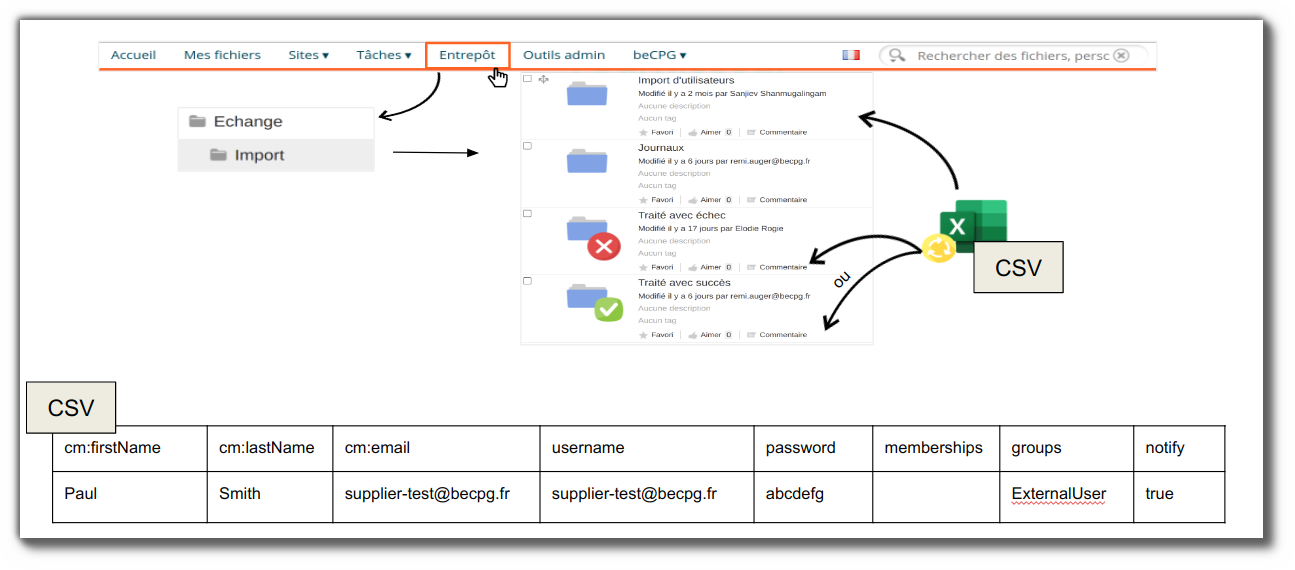
Dans l'administration
Dans "beCPG" > "Administration beCPG", cliquez sur "Utilisateurs" pour créer un nouveau compte utilisateur pour le fournisseur. Veillez à bien l'ajouter au groupe beCPG Utilisateurs externes.
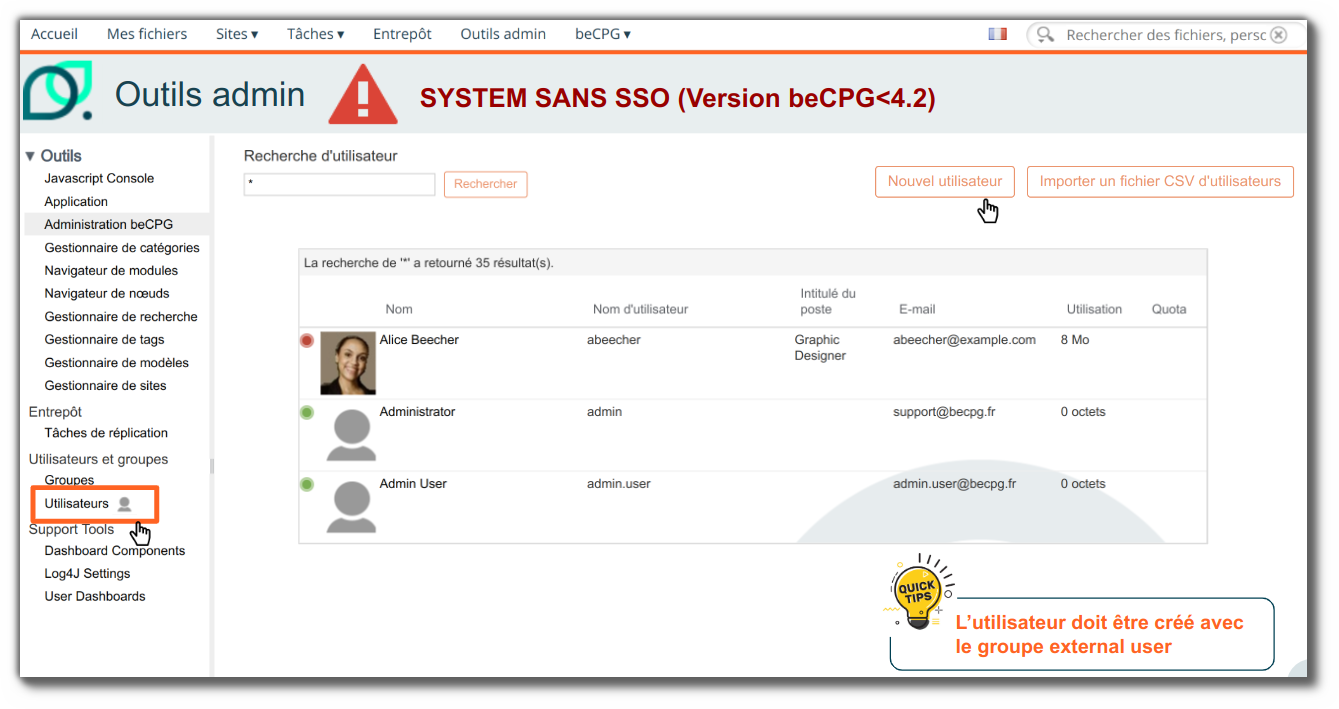
Important : le compte doit être créé avec le groupe beCPG Utilisateurs externes. Si vous ajoutez le groupe après la création du compte, la visibilité n'est pas restreinte.
Le groupe beCPG Utilisateurs externes ne doit pas être ajouté au site portail fournisseur. Des permissions spécifiques sont gérées directement sur le groupe.
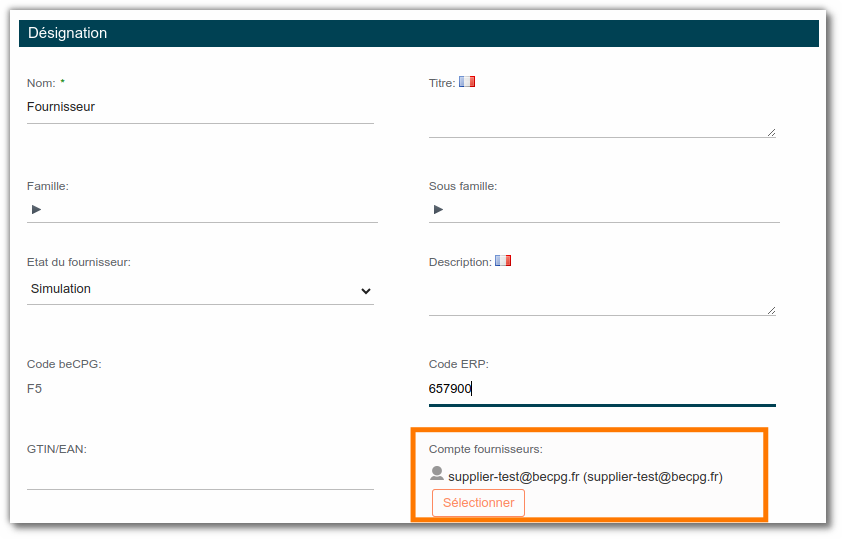
Associer le fournisseur à un compte utilisateur
Dans le cas de l'option 2 ou 3, le compte fournisseur doit ensuite être lié à une entité fournisseur dans beCPG.
Référencement d'une matière première
Envoyer la matière première au fournisseur
Sur la matière première que vous souhaitez envoyer au fournisseur, vérifiez que celle-ci est bien liée au fournisseur et que ce fournisseur possède un compte associé dans beCPG.
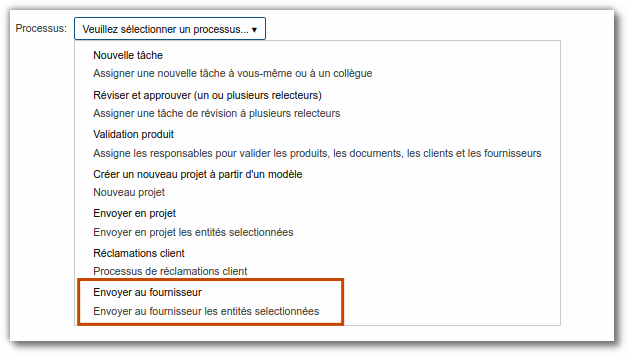
Pour envoyer la matière première au fournisseur, démarrez un processus via le bouton "Actions".
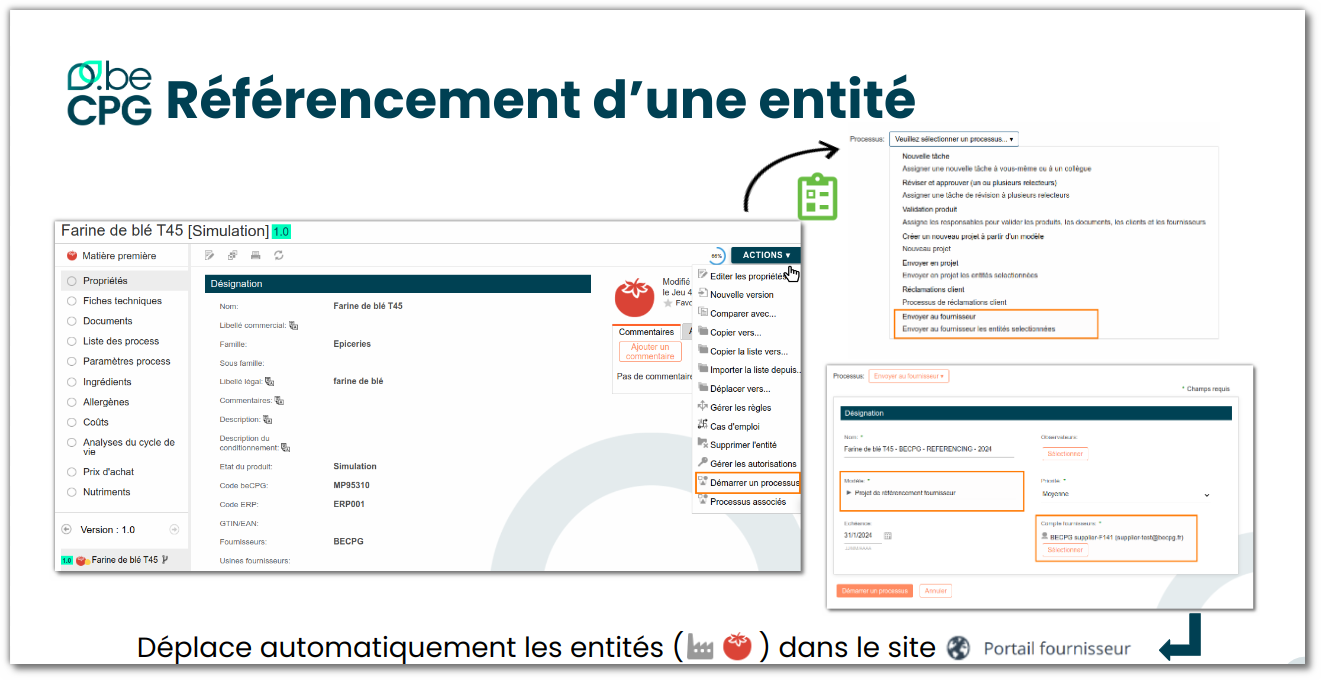
Ensuite, choisissez l’option "Envoyer au fournisseur" et sélectionnez le modèle de projet “Projet de référencement”.
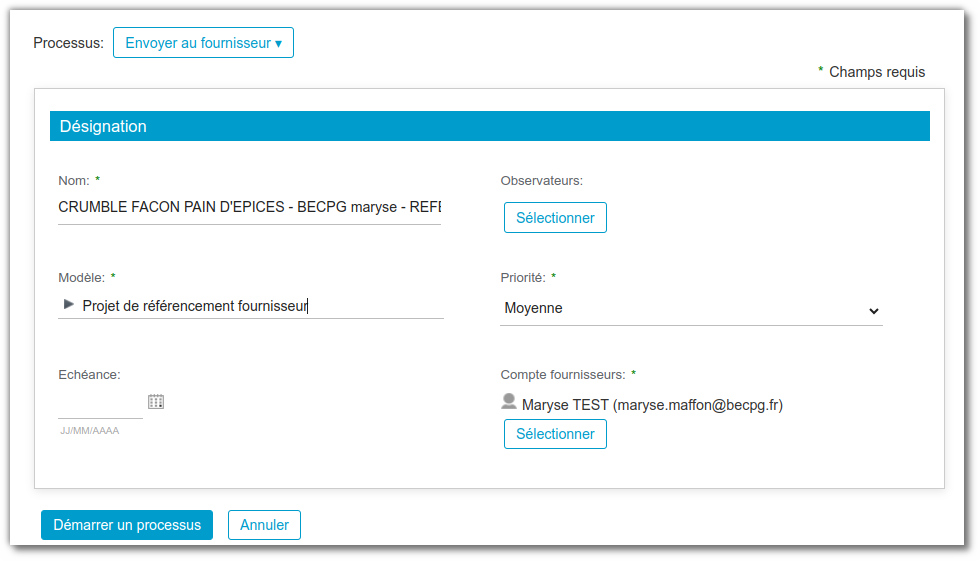
Puis complétez les informations nécessaires à la création du projet.
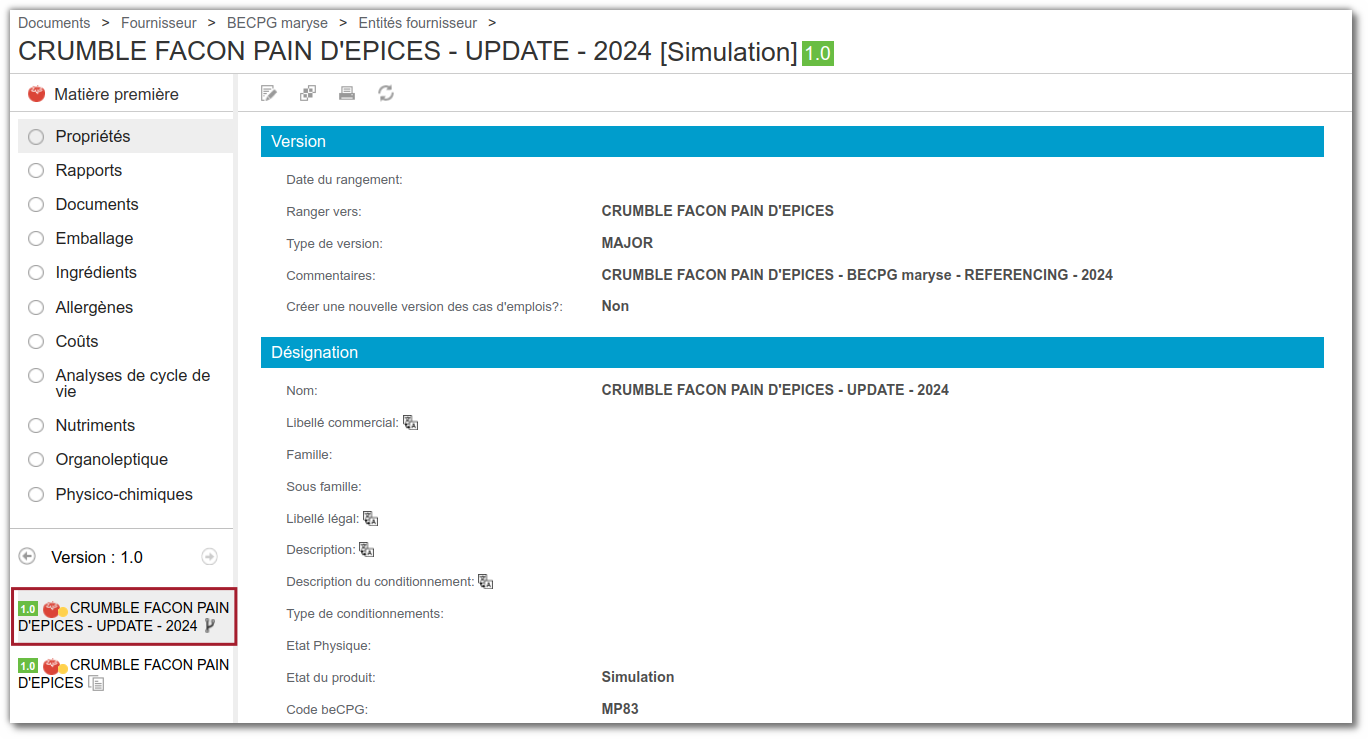
La création du projet entraîne la création d'une copie de travail pour le fournisseur via une nouvelle version.
Référencement
Après l’envoi de la tâche au fournisseur, ce dernier reçoit sur son tableau de bord une tâche liée à ce référencement.
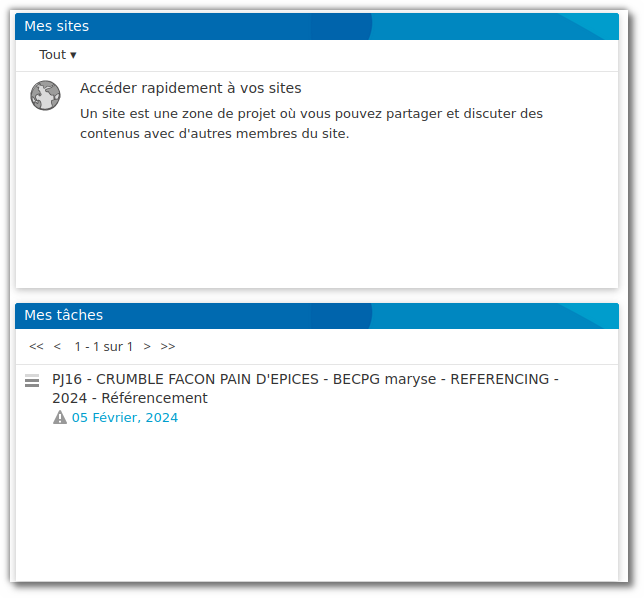
Lorsque le fournisseur accède à sa tâche, il visualise un formulaire associé au référencement de la MP.
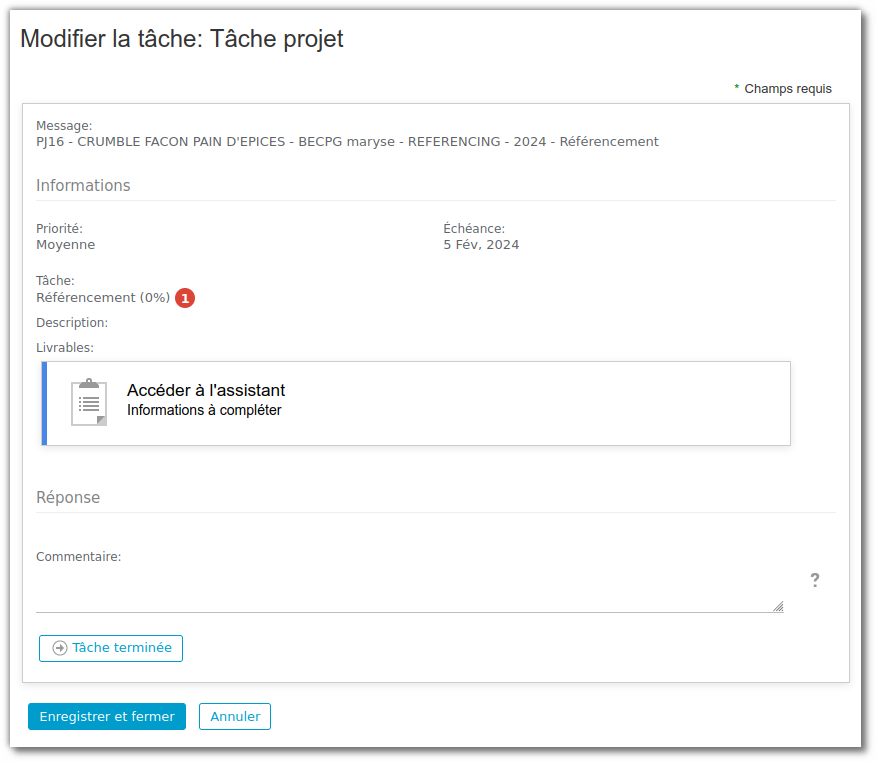
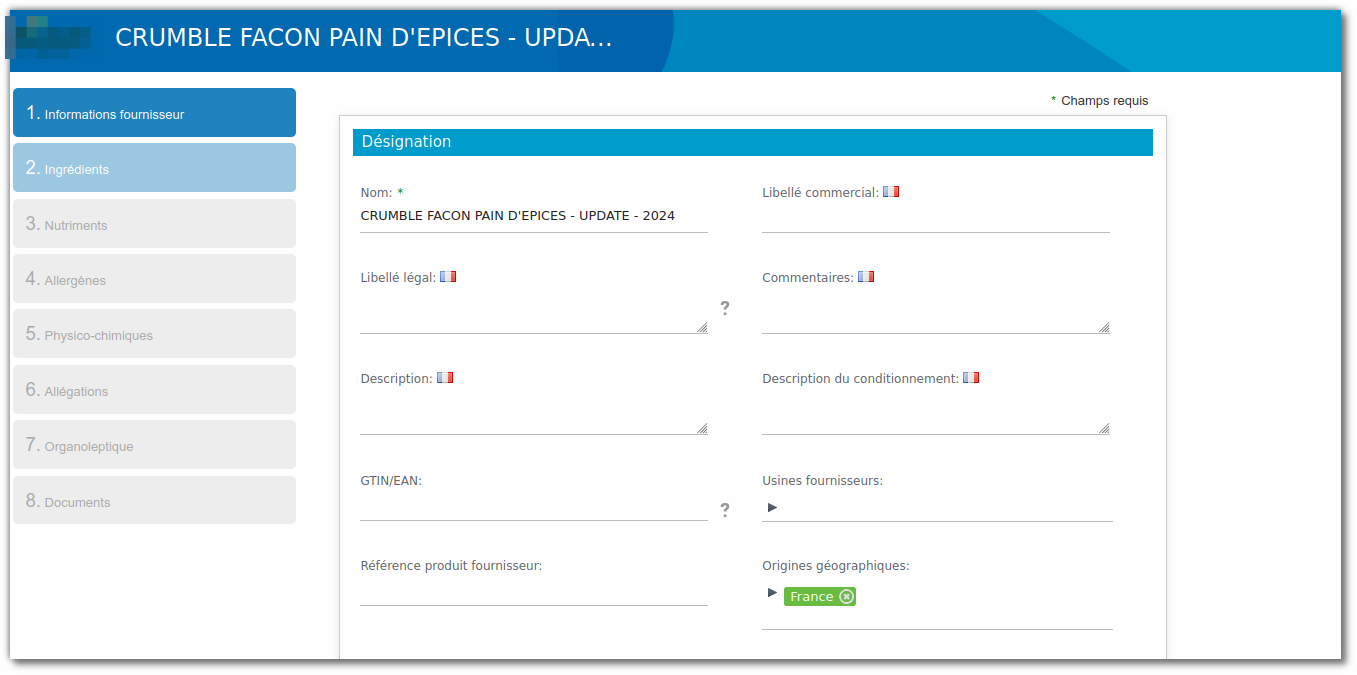
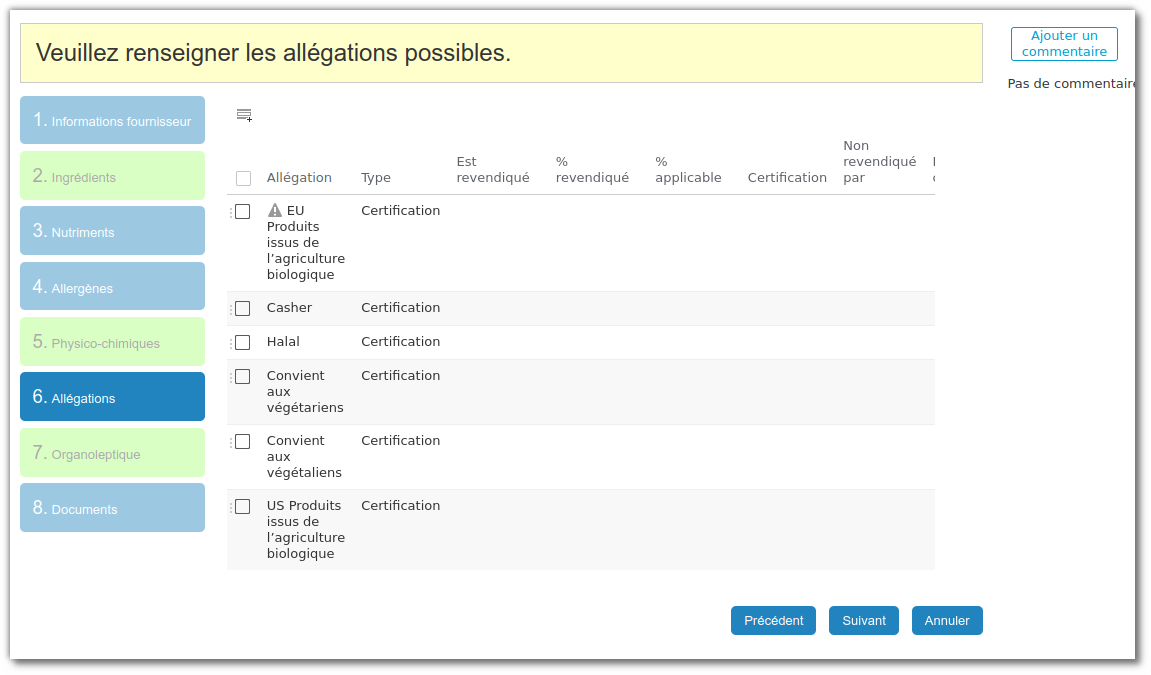
Ce formulaire permet alors de compléter l’ensemble des informations propres à la MP :
- Informations fournisseur
- Ingrédients
- Nutriments
- Allergènes
- Physico-chimiques
- Allégations
- Organoleptique
- Documents
Validation du Référencement
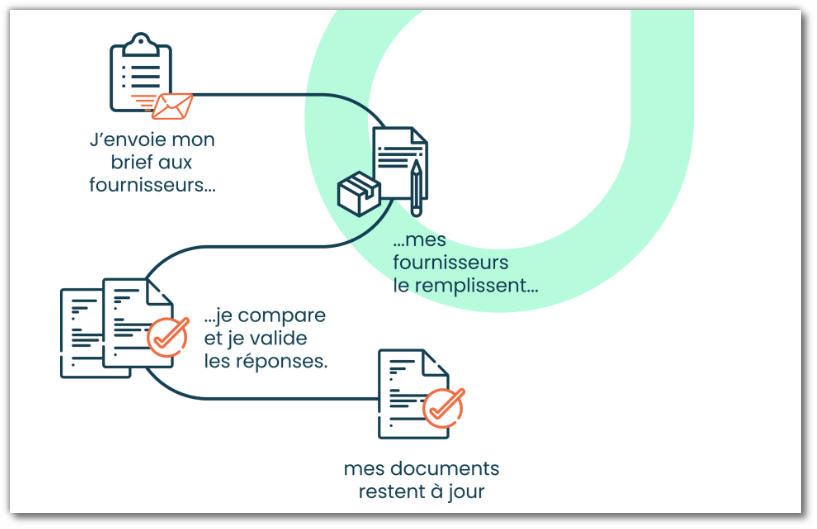
Lorsque le fournisseur a complété l’ensemble des informations et ainsi validé sa tâche, vous recevez une notification, afin de faire un contrôle des informations saisies.
Vous pouvez valider la tâche si l’ensemble des informations sont correctes.
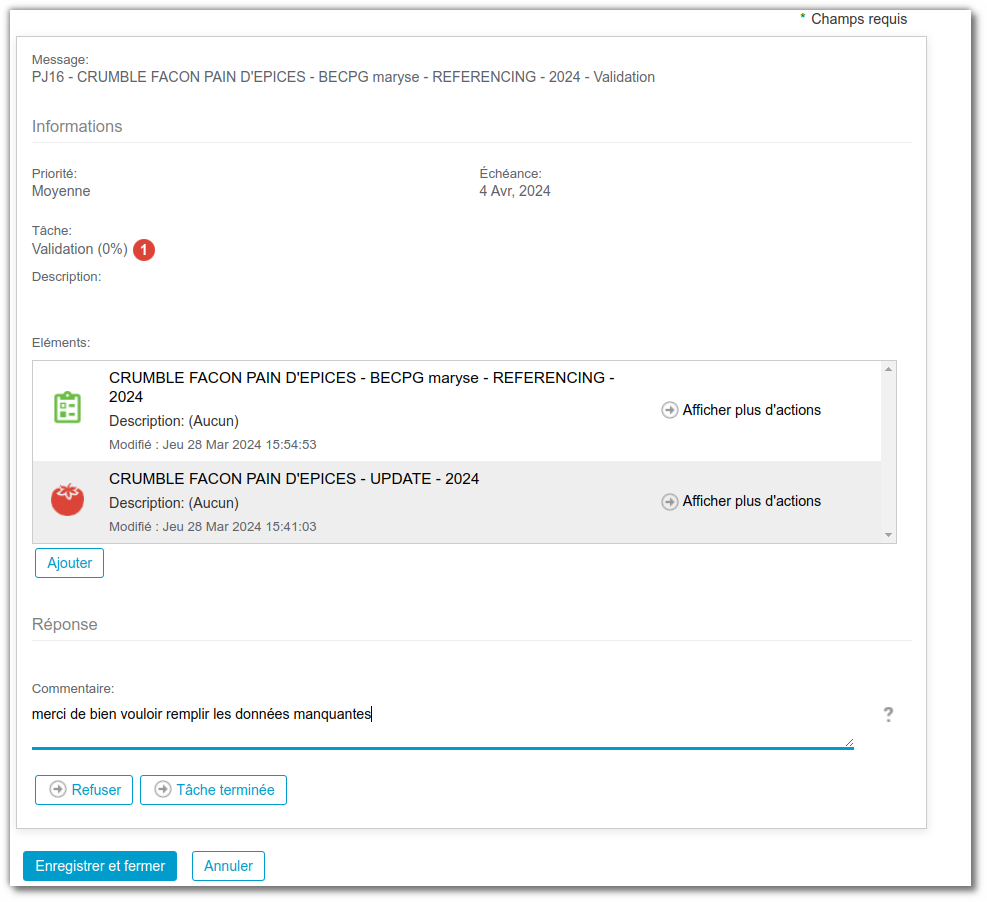
Sinon, vous pouvez rejeter la tâche au fournisseur s'il manque des informations :
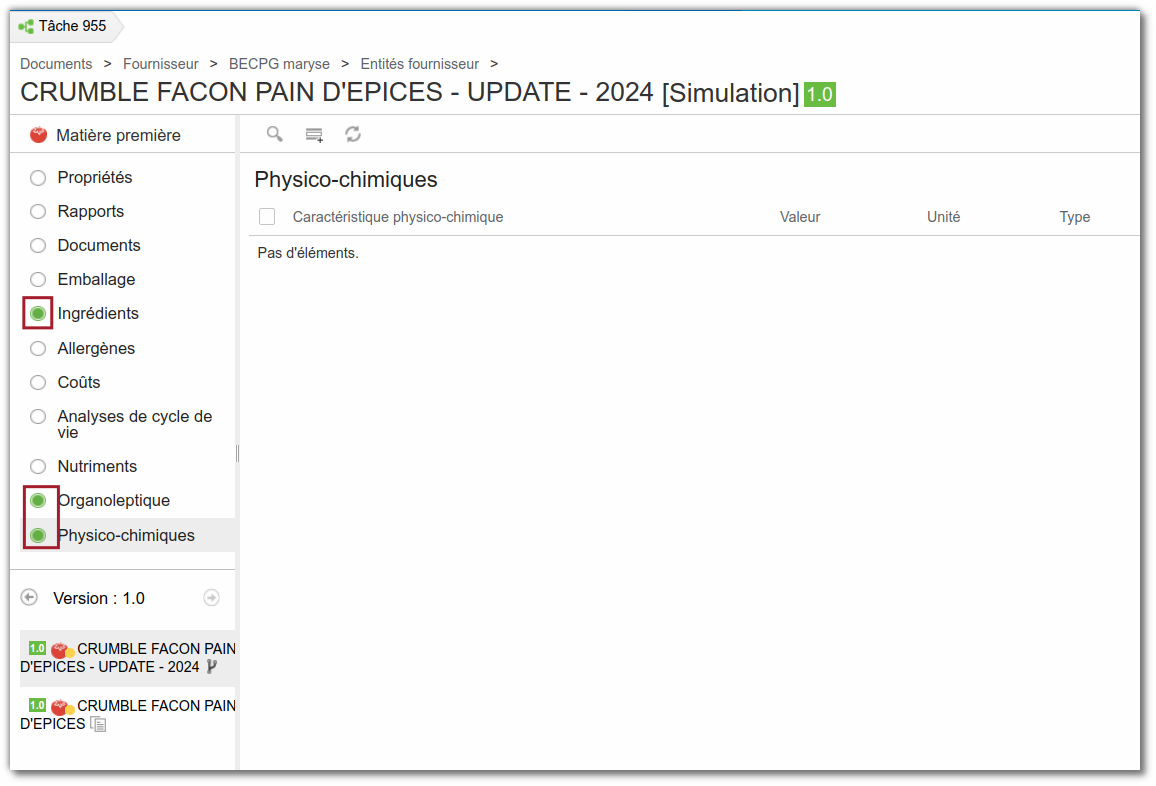
- Vous pouvez valider les listes qui sont correctes. Pour ce faire, cliquez sur l'icône à côté de la liste. Cela bloquera la saisie chez le fournisseur.
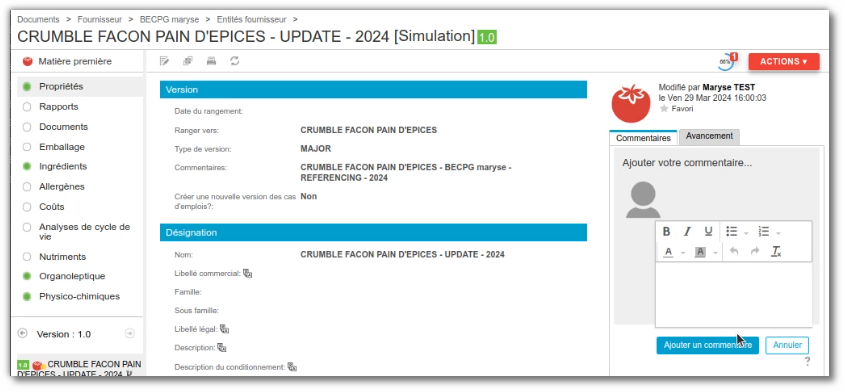
- Ajoutez vos commentaires dans la tâche
- Ou sur le produit
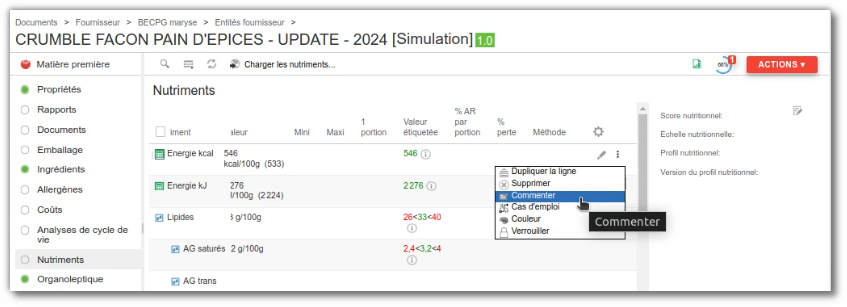
- Ou sur les listes
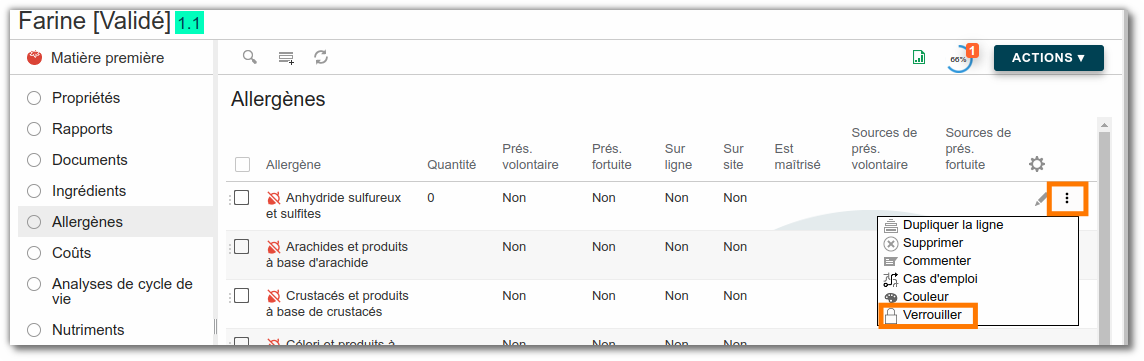
- Il est aussi possible de verrouiller une ligne pour empêcher sa modification par le fournisseur
Le fournisseur recevra ainsi une nouvelle tâche avec les commentaires. Il pourra compléter les informations manquantes. Les listes qui ont été validées ne sont plus modifiables.
Signature du document fournisseur
Une fois la tâche de validation validée, 2 nouvelles tâches sont créées automatiquement dans beCPG sur le projet de référencement.
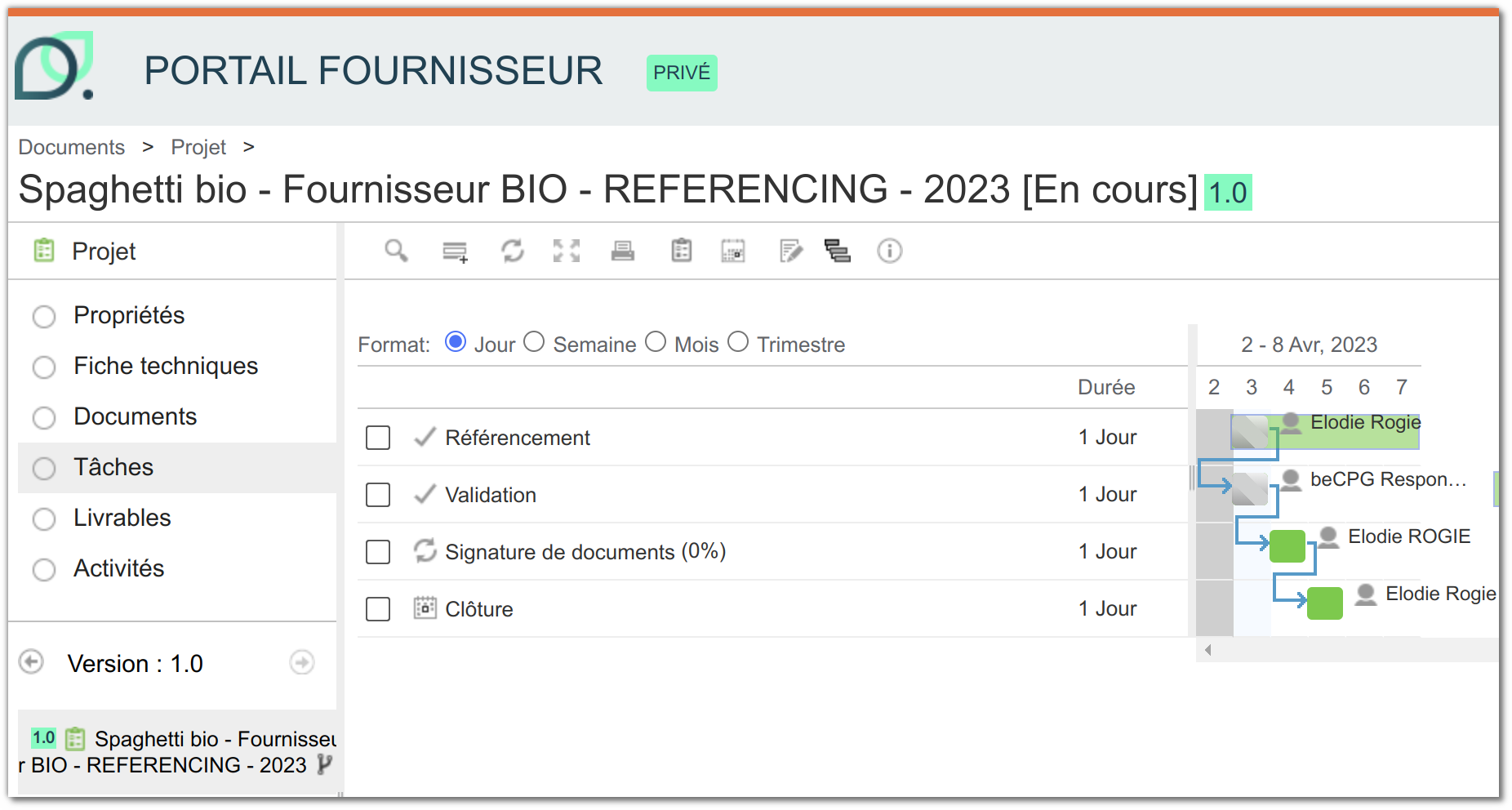
Une tâche de signature envoie une copie PDF du rapport ayant le type de rapport Rapport Fournisseur.
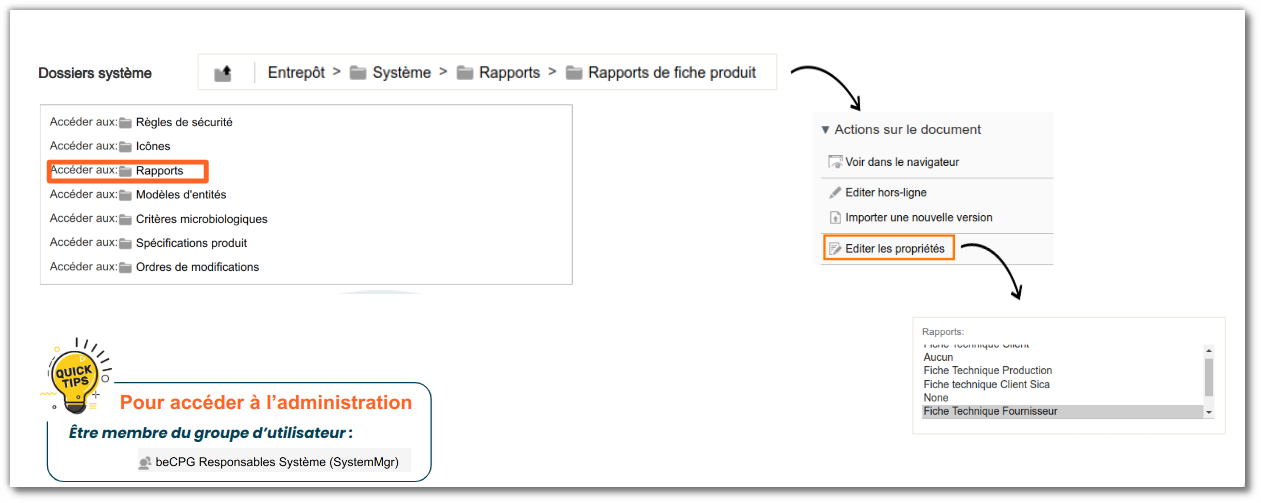
Le fournisseur signe ainsi chaque page du rapport via le portail PDFTron.
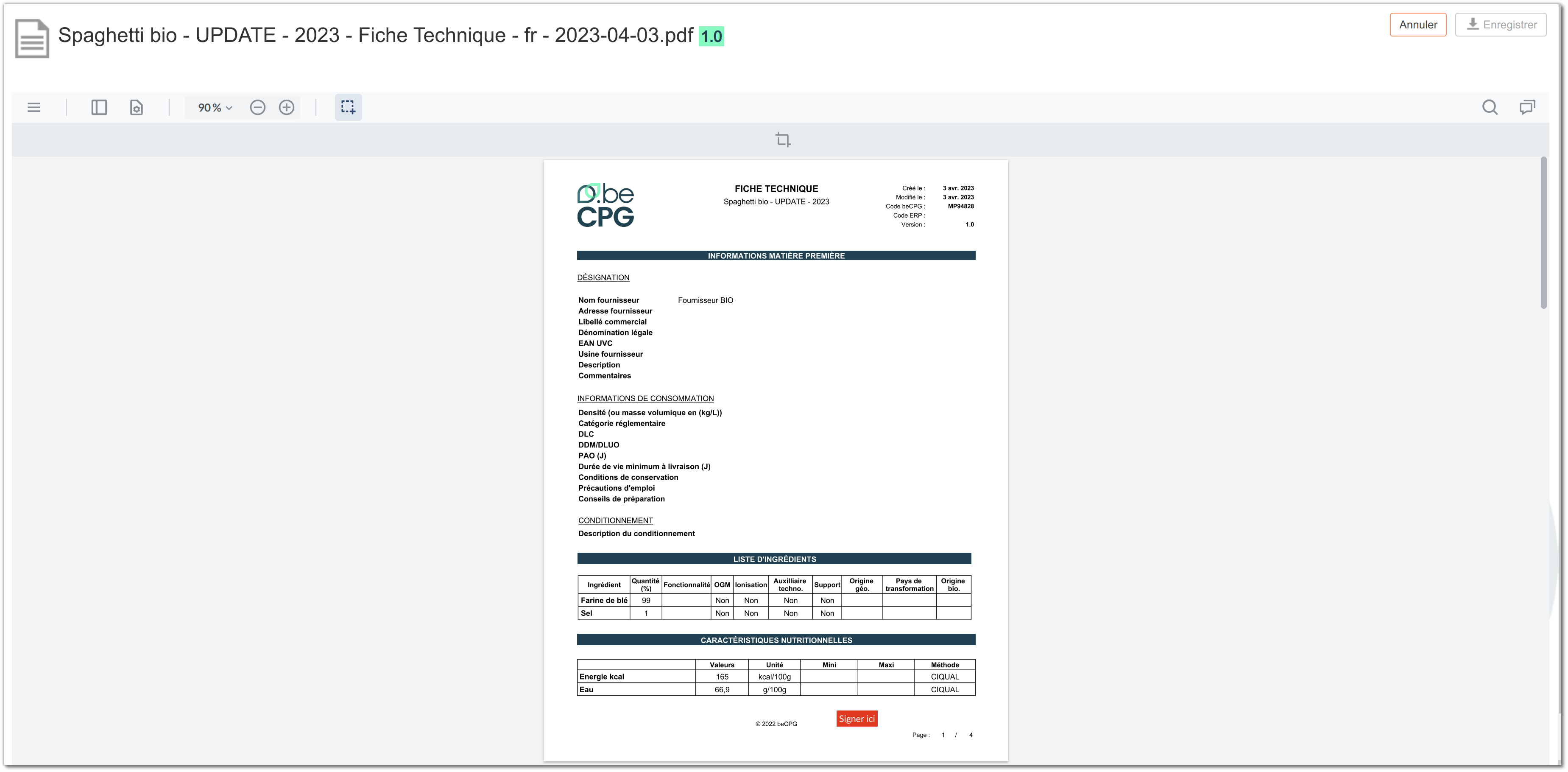
Le PDF signé est ensuite stocké sur l'entité dans la liste Document et le dossier Document fournisseur.
Note : il est impossible de valider la tâche si toutes les pages ne sont pas signées. Il n'est pas possible de refuser la signature. Si vous souhaitez revenir en arrière lors de cette étape, il faut annuler le projet et relancer un processus de référencement.
Cliquez ici pour plus d'informations sur la signature dans beCPG.
Clôture
Une fois la signature effectuée par le fournisseur, une notification est envoyée au créateur du projet ainsi que la tâche de clôture. À la validation de cette tâche, la branche de la matière première est rangée puis validée.
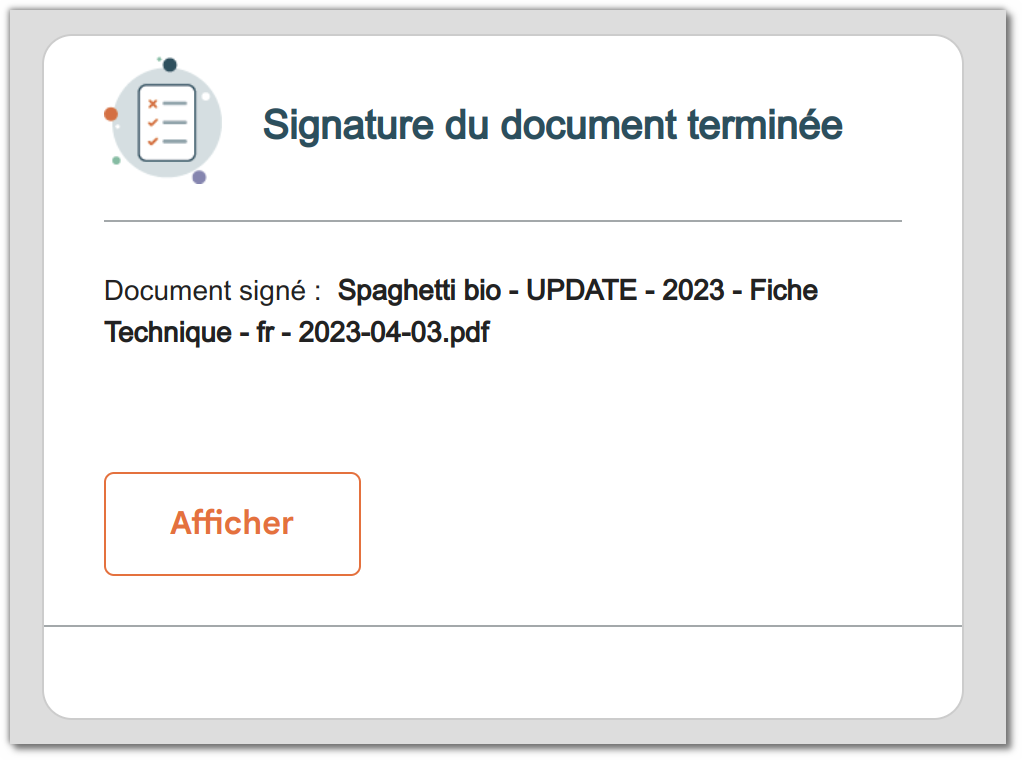
Suivi du référencement via le projet
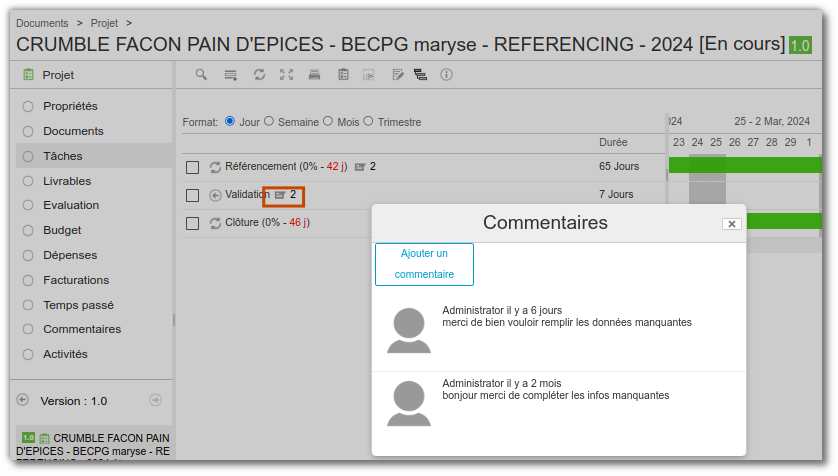
En renseignant le code du projet dans la recherche, vous accédez au projet associé. Ceci vous permet de visualiser les allers-retours réalisés via le projet ainsi que la liste des commentaires saisis lors du refus.
Discussion
L'interface de discussion permet d'échanger avec un ou plusieurs utilisateurs dont les fournisseurs ou simplement entre collègues. Elle est spécifique à un site de travail.
Il est possible d'échanger dans une discussion depuis deux interfaces :
- l'interface de discussion du site collaboratif (uniquement celles du site en question),
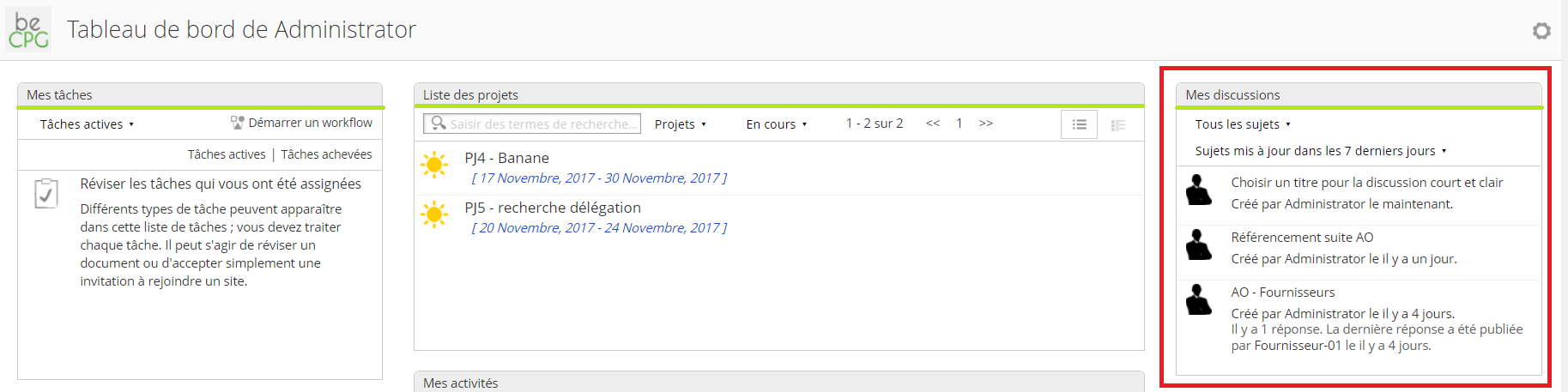
- l'interface de discussion de la page d’accueil ou tableau de bord de l'utilisateur (toutes les discussions le concernant).
Création d'une discussion
Depuis un site
Sur le bandeau supérieur du tableau de bord du site, vous avez ajouté la page "Discussion".

Lorsque vous cliquez sur cet onglet, une fenêtre spécifique s'ouvre.
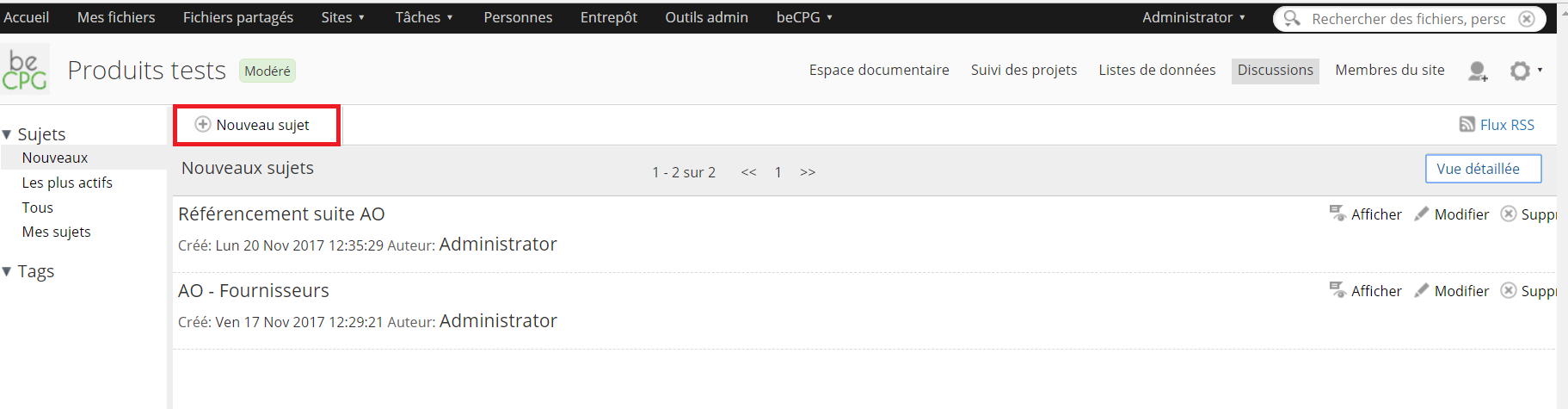
- cliquez sur l'onglet "Discussion",
- cliquez sur "Nouveau sujet",
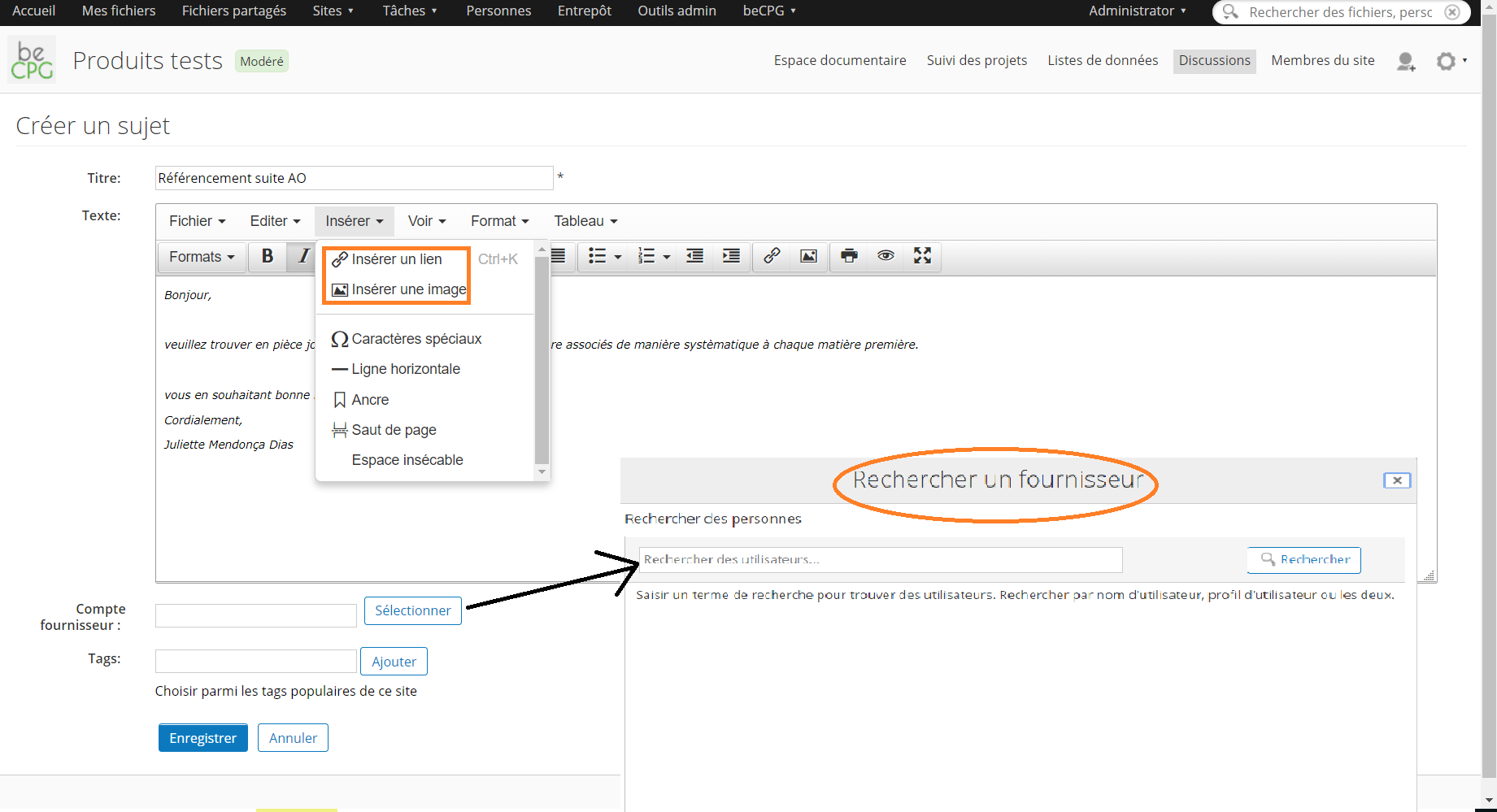
- complétez la fenêtre, ajoutez des liens ou des images si nécessaire,
- ajoutez un fournisseur en le sélectionnant (un seul fournisseur par sujet de discussion),
- enregistrez.
Rappel :
- les discussions sont accessibles à tout moment en allant sur

- les discussions sont accessibles aux personnes qui appartiennent au site.
Depuis le tableau de bord utilisateur
Si vous avez configuré votre page d’accueil (votre tableau de bord), vous pourrez voir en vous connectant les discussions en cours sur les sites dont vous êtes membre. Vous pourrez aussi intervenir directement sans avoir à vous connecter à un site spécifique.